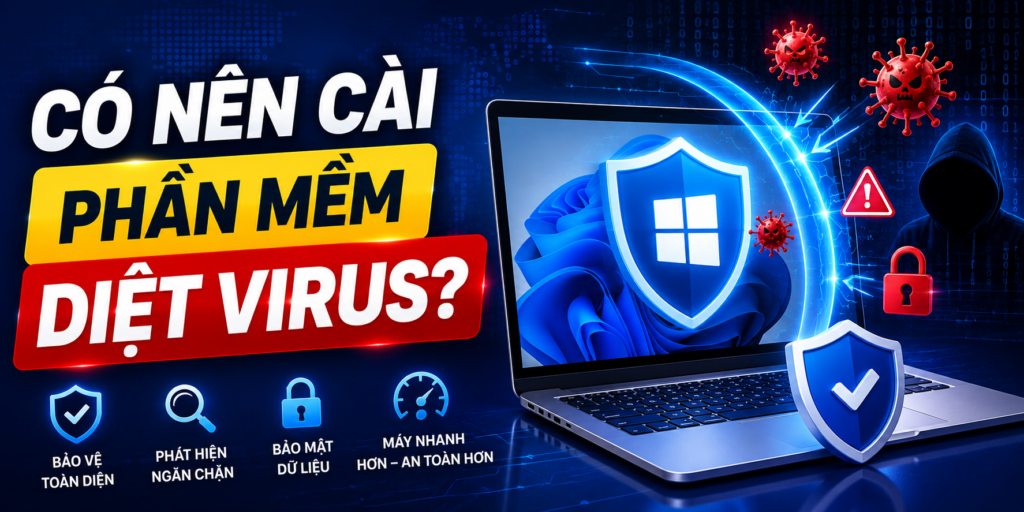
Có nên cài phần mềm diệt virus? Sự thật không phải ai cũng biết
Nhiều người sau khi mua laptop hoặc cài mới Windows thường có chung một câu hỏi: “Có nên cài phần mềm diệt virus không?”
Trước đây, câu trả lời gần như luôn là “Có”, bởi Windows XP và các phiên bản cũ chưa được trang bị hệ thống bảo mật mạnh mẽ. Tuy nhiên, với Windows 10 và đặc biệt là Windows 11, Microsoft đã tích hợp Microsoft Defender – một giải pháp bảo mật miễn phí và ngày càng hoàn thiện.
Vậy liệu bạn có cần cài thêm phần mềm diệt virus của bên thứ ba? Hay Windows Defender đã đủ để bảo vệ máy tính? Bài viết dưới đây sẽ giúp bạn có câu trả lời phù hợp với nhu cầu thực tế.
Phần mềm diệt virus là gì?
Phần mềm diệt virus (Antivirus) là chương trình được thiết kế để:
- Phát hiện virus và mã độc.
- Ngăn chặn phần mềm gián điệp (Spyware).
- Chống ransomware.
- Phát hiện trojan, worm và rootkit.
- Cảnh báo các trang web độc hại.
- Bảo vệ máy tính theo thời gian thực.
Ngoài ra, nhiều bộ bảo mật hiện đại còn tích hợp VPN, quản lý mật khẩu và các tính năng bảo vệ quyền riêng tư.
Máy tính ngày nay còn dễ bị nhiễm virus không?
Có. Tuy nhiên, cách thức tấn công đã thay đổi.
Thay vì virus lây qua USB như trước đây, các mối đe dọa hiện nay thường đến từ:
- Email giả mạo.
- Website lừa đảo.
- Phần mềm crack.
- File tải từ nguồn không rõ ràng.
- Quảng cáo độc hại.
- Tiện ích mở rộng trình duyệt không đáng tin cậy.
Điều này có nghĩa là thói quen sử dụng máy tính an toàn quan trọng không kém việc cài phần mềm bảo mật.
Có nên cài phần mềm diệt virus?
Câu trả lời ngắn gọn
Có, nhưng không phải ai cũng cần cài thêm phần mềm của bên thứ ba.
Nếu bạn:
- Sử dụng Windows 10 hoặc Windows 11 chính hãng.
- Luôn cập nhật hệ điều hành.
- Chỉ tải phần mềm từ nguồn uy tín.
- Không sử dụng phần mềm crack.
- Duyệt web cẩn thận.
Thì Microsoft Defender thường đã đáp ứng tốt nhu cầu bảo vệ cơ bản.
Ngược lại, nếu bạn thường xuyên xử lý dữ liệu quan trọng, làm việc trong môi trường doanh nghiệp hoặc có nhu cầu về các tính năng bảo mật nâng cao, việc sử dụng thêm một bộ bảo mật chuyên nghiệp có thể là lựa chọn phù hợp.
Lợi ích khi cài phần mềm diệt virus
1. Bảo vệ theo thời gian thực
Phần mềm sẽ theo dõi các tệp, ứng dụng và thiết bị ngoại vi, đồng thời cảnh báo khi phát hiện hoạt động đáng ngờ.
2. Chống ransomware
Một số giải pháp bảo mật có khả năng phát hiện và ngăn chặn các hành vi mã hóa dữ liệu trái phép, giúp giảm nguy cơ mất dữ liệu.
3. Cảnh báo website độc hại
Nhiều phần mềm có thể cảnh báo khi bạn truy cập các trang web có dấu hiệu lừa đảo hoặc phát tán mã độc.
4. Quét USB và thiết bị lưu trữ
Khi cắm USB hoặc ổ cứng ngoài, phần mềm sẽ kiểm tra trước khi cho phép truy cập.
5. Bảo vệ email
Một số giải pháp có khả năng quét tệp đính kèm và phát hiện liên kết nguy hiểm trong email.
Những hạn chế của phần mềm diệt virus
Không phải phần mềm nào cũng mang lại trải nghiệm tốt.
Một số nhược điểm thường gặp:
- Tiêu tốn tài nguyên hệ thống.
- Có thể làm chậm máy khi quét toàn bộ.
- Hiển thị quảng cáo hoặc nhắc nâng cấp (với bản miễn phí).
- Một số tính năng chỉ có ở bản trả phí.
Ngoài ra, việc cài nhiều phần mềm diệt virus cùng lúc có thể gây xung đột và làm giảm hiệu năng.
Khi nào bạn nên cài thêm phần mềm diệt virus?
Bạn nên cân nhắc nếu:
- Thường xuyên tải phần mềm từ nhiều nguồn khác nhau.
- Làm việc với dữ liệu doanh nghiệp hoặc thông tin nhạy cảm.
- Quản lý nhiều thiết bị trong gia đình.
- Muốn có thêm VPN, quản lý mật khẩu hoặc các tính năng bảo mật nâng cao.
- Có yêu cầu cụ thể từ cơ quan hoặc doanh nghiệp.
Khi nào Windows Defender là đủ?
Đối với đa số người dùng cá nhân, Microsoft Defender thường đáp ứng tốt nếu bạn:
- Cập nhật Windows thường xuyên.
- Chỉ cài phần mềm từ nguồn đáng tin cậy.
- Không tắt tường lửa (Firewall).
- Không sử dụng phần mềm lậu.
- Có thói quen sao lưu dữ liệu định kỳ.
Những sai lầm phổ biến
Cài nhiều phần mềm diệt virus cùng lúc
Đây là sai lầm khá phổ biến.
Việc sử dụng nhiều chương trình bảo mật chạy song song có thể:
- Gây xung đột.
- Làm máy chậm.
- Phát sinh lỗi hệ thống.
- Giảm hiệu quả bảo vệ.
Thông thường, chỉ nên dùng một phần mềm chống virus hoạt động theo thời gian thực.
Tắt phần mềm bảo mật để chơi game
Nhiều người cho rằng việc tắt phần mềm diệt virus sẽ giúp tăng FPS.
Trong thực tế, lợi ích thường không đáng kể và có thể làm tăng nguy cơ bị tấn công nếu tải hoặc mở tệp không an toàn trong thời gian đó.
Không cập nhật cơ sở dữ liệu virus
Phần mềm bảo mật chỉ phát huy hiệu quả khi được cập nhật thường xuyên để nhận diện các mối đe dọa mới.
8 mẹo bảo vệ máy tính hiệu quả
- Luôn cập nhật Windows và phần mềm.
- Chỉ tải ứng dụng từ website chính thức.
- Không sử dụng phần mềm crack.
- Bật Microsoft Defender hoặc phần mềm bảo mật đáng tin cậy.
- Không nhấp vào liên kết lạ trong email hoặc tin nhắn.
- Sao lưu dữ liệu định kỳ.
- Sử dụng mật khẩu mạnh và xác thực hai yếu tố.
- Kiểm tra USB trước khi mở nếu đến từ nguồn không rõ.
Câu hỏi thường gặp (FAQ)
Có cần cài phần mềm diệt virus trên Windows 11 không?
Đối với đa số người dùng cá nhân, Microsoft Defender kết hợp với thói quen sử dụng an toàn thường đã đủ đáp ứng nhu cầu bảo vệ cơ bản.
Có nên dùng phần mềm diệt virus miễn phí?
Có thể, nếu bạn chọn nhà cung cấp uy tín và hiểu rõ các giới hạn của phiên bản miễn phí. Hãy tránh cài đặt phần mềm từ nguồn không rõ ràng.
Cài phần mềm diệt virus có làm máy chậm không?
Một số phần mềm có thể ảnh hưởng đến hiệu năng trong quá trình quét hoặc trên các máy cấu hình thấp. Tuy nhiên, mức độ khác nhau tùy từng sản phẩm và cấu hình máy.
Có nên tắt Windows Defender khi cài phần mềm khác?
Thông thường, khi cài một phần mềm chống virus tương thích, Windows sẽ tự điều chỉnh để tránh xung đột. Bạn không nên tự ý tắt các thành phần bảo mật nếu không hiểu rõ tác động.
Kết luận
Việc có nên cài phần mềm diệt virus hay không phụ thuộc vào nhu cầu và cách bạn sử dụng máy tính.
Nếu bạn là người dùng phổ thông, cập nhật Windows thường xuyên và có thói quen sử dụng Internet an toàn, Microsoft Defender thường là lựa chọn đủ tốt.
Ngược lại, nếu bạn cần các tính năng bảo mật nâng cao hoặc làm việc với dữ liệu quan trọng, một giải pháp bảo mật chuyên nghiệp có thể mang lại thêm sự yên tâm.
Quan trọng hơn cả, không có phần mềm nào bảo vệ tuyệt đối. Ý thức sử dụng máy tính an toàn vẫn là “lớp phòng thủ” hiệu quả nhất.
Miễn trừ trách nhiệm
Bài viết này nhằm mục đích chia sẻ kiến thức và kinh nghiệm về bảo mật máy tính. Hiệu quả của các phần mềm diệt virus có thể thay đổi theo phiên bản, cấu hình thiết bị và các mối đe dọa mới xuất hiện. Người dùng nên lựa chọn giải pháp bảo mật phù hợp với nhu cầu, đồng thời thường xuyên cập nhật hệ điều hành và sao lưu dữ liệu quan trọng để giảm thiểu rủi ro.