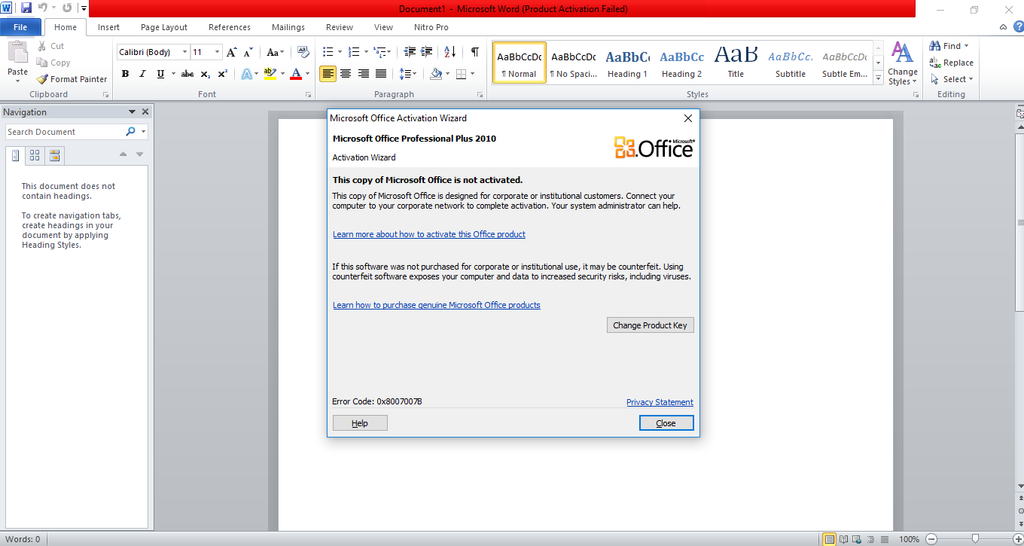
Bạn đang mở một file Word nhưng bất ngờ không thể gõ chữ, chỉnh sửa nội dung hoặc lưu tài liệu? Trên màn hình xuất hiện thông báo “Product Activation Failed” hoặc yêu cầu kích hoạt Microsoft Office?
Nếu bạn chỉ cần chỉnh sửa một vài tài liệu và không muốn mua bản quyền Office ngay lúc này, đừng quá lo lắng.
Bạn hoàn toàn có thể chỉnh sửa file Word trực tuyến miễn phí bằng một số công cụ phổ biến như Microsoft Word Online, Google Docs và các bộ công cụ văn phòng trực tuyến khác.
Điều đặc biệt là bạn không cần cài thêm phần mềm, không cần crack Office và có thể thực hiện ngay trên trình duyệt.
Trong bài viết này, hãy cùng tìm hiểu những cách đơn giản nhất để chỉnh sửa file Word online miễn phí khi Word trên máy tính không thể chỉnh sửa.
Vì sao Word không chỉnh sửa được khi hết bản quyền?
Khi Microsoft Office gặp vấn đề về giấy phép hoặc kích hoạt, Word có thể chuyển sang trạng thái hạn chế chức năng.
Bạn có thể vẫn mở được tài liệu nhưng không thể thực hiện một số thao tác như:
- Gõ thêm nội dung.
- Xóa hoặc sửa văn bản.
- Định dạng tài liệu.
- Chèn hình ảnh.
- Lưu những thay đổi mới.
- Tạo tài liệu mới.
Lúc này, thay vì mất thời gian tìm cách kích hoạt lại Office, nếu nhu cầu của bạn chỉ là chỉnh sửa một file Word, có một giải pháp đơn giản hơn:
Đưa file Word lên một công cụ chỉnh sửa văn bản online và thực hiện mọi thao tác trực tiếp trên trình duyệt.
1. Chỉnh sửa Word online miễn phí bằng Microsoft Word Online
Đây có lẽ là lựa chọn đầu tiên bạn nên thử nếu muốn chỉnh sửa file Word nhưng Word trên máy tính đang bị khóa.
Microsoft cung cấp phiên bản Word chạy trực tiếp trên trình duyệt.
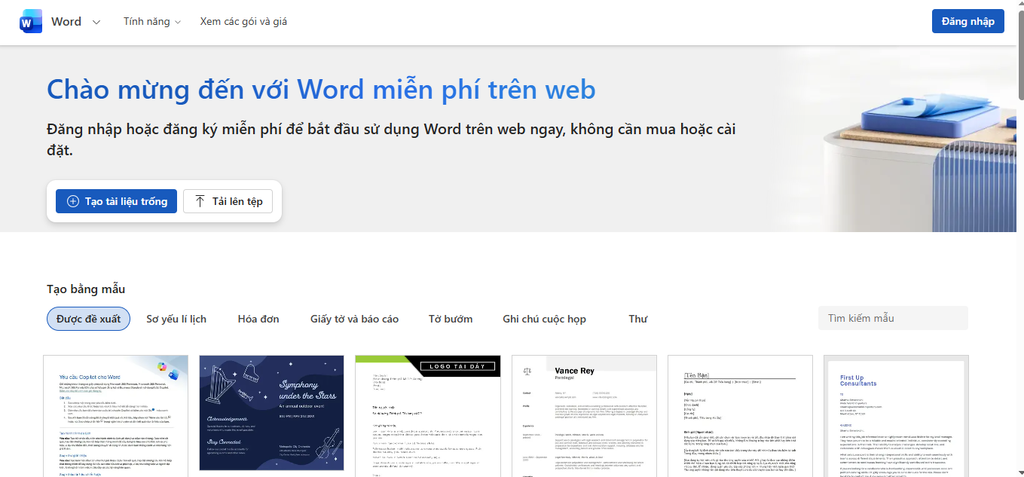
Cách chỉnh sửa file Word online
Bước 1: Mở Chrome, Edge hoặc trình duyệt bất kỳ.
Bước 2: Truy cập Microsoft Word Online.
Bước 3: Đăng nhập bằng tài khoản Microsoft.
Bước 4: Tải file Word cần chỉnh sửa lên.
Bước 5: Mở tài liệu và bắt đầu chỉnh sửa.
Bạn có thể thực hiện những thao tác phổ biến như:
- Thêm hoặc xóa nội dung.
- Sửa lỗi chính tả.
- Thay đổi font chữ.
- Thay đổi kích thước chữ.
- Căn chỉnh đoạn văn.
- Chèn hình ảnh.
- Tạo bảng.
- Sao chép và di chuyển nội dung.
Sau khi chỉnh sửa xong, bạn có thể tải tài liệu về máy dưới định dạng Word để tiếp tục sử dụng.
Ưu điểm của Word Online
- Không cần cài Microsoft Office.
- Không cần sửa lỗi Office trên máy.
- Có thể sử dụng trực tiếp trên trình duyệt.
- Giao diện khá quen thuộc với người đã từng sử dụng Word.
- Phù hợp với các tài liệu Word thông thường.
Đây là lựa chọn khá thuận tiện nếu bạn muốn tiếp tục làm việc với tài liệu Word mà không cần xử lý vấn đề kích hoạt trên máy tính.
2. Chỉnh sửa file Word bằng Google Docs
Một lựa chọn miễn phí khác rất đáng chú ý là Google Docs.
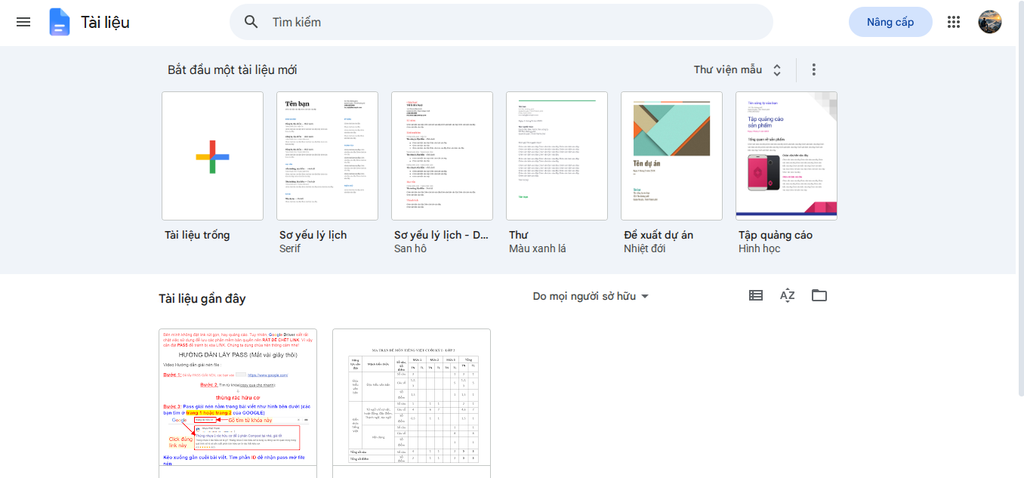
Google Docs cho phép bạn mở và chỉnh sửa nhiều loại tài liệu, trong đó có file Word định dạng .docx.
Cách thực hiện
Bước 1: Truy cập Google Docs.
Bước 2: Đăng nhập tài khoản Google.
Bước 3: Tải file Word lên Google Drive.
Bước 4: Mở file bằng Google Docs.
Bước 5: Chỉnh sửa nội dung trực tiếp trên trình duyệt.
Sau khi hoàn thành, bạn có thể tải tài liệu trở lại máy tính.
Chọn:
File → Download → Microsoft Word (.docx)
Lúc này bạn sẽ có một file Word mới để sử dụng.
Google Docs có thể chỉnh sửa những gì?
Với những tài liệu thông thường, Google Docs có thể đáp ứng khá tốt các nhu cầu như:
- Viết và chỉnh sửa văn bản.
- Định dạng chữ.
- Căn lề.
- Tạo danh sách.
- Chèn hình ảnh.
- Tạo bảng.
- Thêm liên kết.
- Kiểm tra chính tả.
- Bình luận trên tài liệu.
- Chia sẻ tài liệu cho người khác cùng chỉnh sửa.
Điểm tiện lợi là toàn bộ quá trình diễn ra trực tuyến, vì vậy bạn không cần phụ thuộc vào Word đang được cài trên máy tính.
3. Chỉnh sửa Word online ngay cả khi không muốn cài Office
Nếu mục đích của bạn chỉ là chỉnh sửa một vài tài liệu, việc cài lại cả bộ Office đôi khi không thực sự cần thiết.
Bạn có thể sử dụng các công cụ văn phòng trực tuyến để xử lý tài liệu ngay trên trình duyệt.
Quy trình rất đơn giản:
File Word trên máy tính
⬇️
Tải lên công cụ chỉnh sửa online
⬇️
Chỉnh sửa nội dung
⬇️
Lưu / tải file về
⬇️
Tiếp tục sử dụng file Word bình thường
Đây là cách đặc biệt hữu ích khi bạn đang cần chỉnh sửa tài liệu gấp nhưng Word trên máy tính lại không cho phép thao tác.
Word Online và Google Docs: Nên sử dụng cách nào?
Hai phương pháp đều có thể giúp bạn chỉnh sửa file Word trực tuyến, nhưng trải nghiệm có một số điểm khác nhau.
| Tiêu chí | Word Online | Google Docs |
|---|---|---|
| Chỉnh sửa file Word | ✅ | ✅ |
| Sử dụng trên trình duyệt | ✅ | ✅ |
| Không cần cài Office | ✅ | ✅ |
| Tài khoản cần thiết | Microsoft | |
| Làm việc nhóm | ✅ | ✅ |
Lưu lại .docx | ✅ | ✅ |
| Giao diện giống Word | Rất quen thuộc | Khác Word |
| Phù hợp tài liệu Word | Tốt | Tốt |
Nếu bạn đã quen với giao diện Microsoft Word, Word Online thường sẽ dễ làm quen hơn.
Nếu bạn đang sử dụng Google Drive thường xuyên và muốn chia sẻ tài liệu cho người khác cùng chỉnh sửa, Google Docs là một lựa chọn thuận tiện.
Một lưu ý quan trọng khi chỉnh sửa Word online
Mặc dù các công cụ trực tuyến rất tiện lợi, nhưng không phải tài liệu Word nào cũng giữ nguyên 100% định dạng khi chuyển qua lại giữa các nền tảng.
Bạn nên đặc biệt kiểm tra lại nếu tài liệu có:
- Bảng biểu phức tạp.
- Nhiều hình ảnh.
- Header và Footer.
- Chú thích.
- Font chữ đặc biệt.
- Biểu đồ.
- Văn bản nhiều cột.
- Các thành phần định dạng nâng cao.
Sau khi tải file Word về, hãy mở lại và kiểm tra bố cục trước khi gửi cho người khác hoặc đem đi in.
Có cần tải phần mềm hoặc crack Office không?
Không cần, nếu mục đích của bạn chỉ là chỉnh sửa tài liệu Word.
Đây chính là ưu điểm lớn của các công cụ chỉnh sửa văn bản online.
Thay vì tìm kiếm các phần mềm:
- Crack Office.
- Key kích hoạt không rõ nguồn gốc.
- Công cụ Activator.
- Phần mềm KMS không đáng tin cậy.
bạn có thể sử dụng trực tiếp các dịch vụ online chính thống.
Điều này vừa đơn giản, vừa hạn chế nguy cơ cài nhầm phần mềm độc hại vào máy tính.
Nếu chỉ cần sửa nhanh một file Word thì sao?
Nếu bạn đang cần sửa một tài liệu ngay lập tức, mình đề xuất quy trình rất đơn giản:
Bước 1
Giữ nguyên file Word gốc trên máy tính.
Bước 2
Tạo một bản sao của file.
Bước 3
Mở Word Online hoặc Google Docs.
Bước 4
Tải bản sao lên.
Bước 5
Thực hiện các chỉnh sửa cần thiết.
Bước 6
Tải file .docx về máy.
Bước 7
Mở file vừa tải và kiểm tra lại toàn bộ nội dung.
Như vậy, file gốc vẫn được giữ nguyên trong trường hợp quá trình chuyển đổi làm thay đổi một vài thành phần định dạng.
Kết luận
Khi Word trên máy tính không thể chỉnh sửa vì vấn đề bản quyền hoặc kích hoạt, không nhất thiết bạn phải tìm cách sửa Office ngay lập tức.
Nếu nhu cầu của bạn chỉ là chỉnh sửa tài liệu, các công cụ online có thể giải quyết vấn đề rất nhanh.
Microsoft Word Online là lựa chọn phù hợp nếu bạn muốn tiếp tục sử dụng giao diện và cách làm việc quen thuộc của Word.
Trong khi đó, Google Docs là một giải pháp tiện lợi nếu bạn thường xuyên sử dụng Google Drive và muốn cộng tác với người khác trên cùng một tài liệu.
Chỉ với một trình duyệt và tài khoản miễn phí, bạn có thể:
Mở file → Chỉnh sửa → Lưu → Tải về
mà không cần cài thêm Office hay sử dụng phần mềm kích hoạt không rõ nguồn gốc.
Mẹo: Luôn giữ lại bản gốc trước khi tải tài liệu lên các công cụ chỉnh sửa online, đặc biệt với những file quan trọng hoặc có định dạng phức tạp.