Máy tính đang dùng bình thường nhưng bỗng nhiên màn hình xanh, tự khởi động lại, treo máy hoặc mở ứng dụng là bị crash? Nhiều người thường nghĩ ngay đến Windows, virus hoặc ổ cứng. Tuy nhiên, một thủ phạm khá phổ biến lại nằm ở RAM.
RAM bị lỗi không phải lúc nào cũng khiến máy “chết” hoàn toàn. Có trường hợp máy vẫn khởi động được, vẫn vào Windows bình thường nhưng hoạt động chập chờn, khiến người dùng rất khó xác định nguyên nhân.
Vậy RAM bị lỗi có những dấu hiệu gì? Làm sao kiểm tra RAM tại nhà? Khi nào nên thay RAM? Bài viết dưới đây sẽ hướng dẫn bạn từng bước, ngay cả khi bạn không quá rành về phần cứng.
RAM là gì và tại sao RAM bị lỗi lại nguy hiểm?
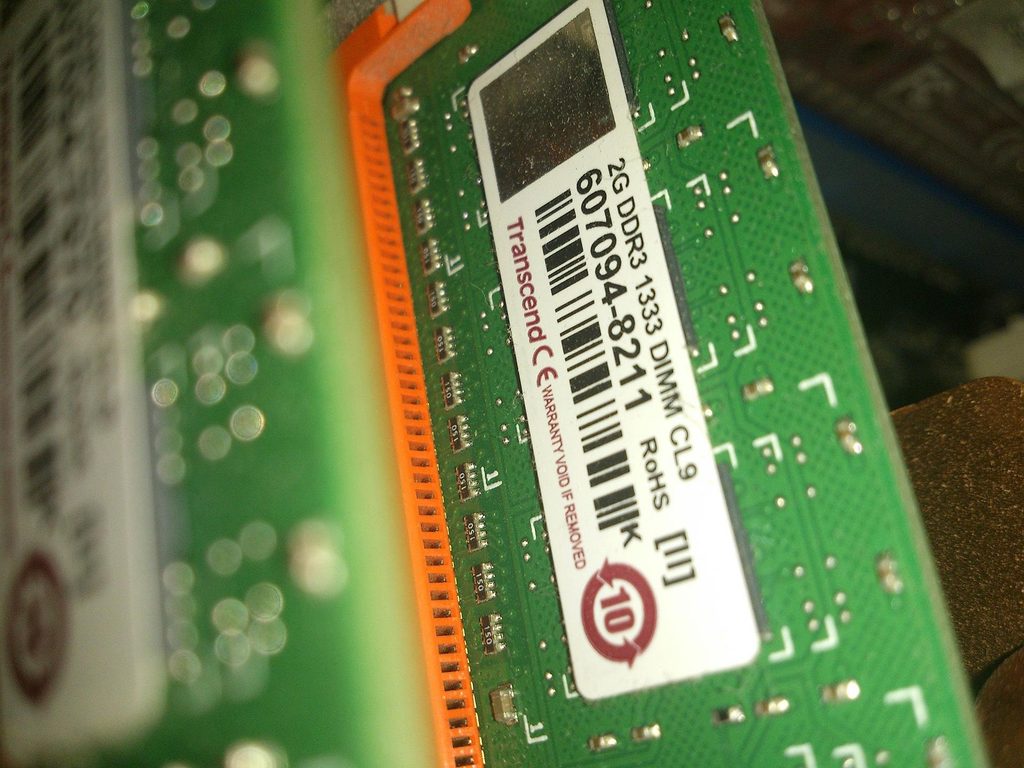
RAM (Random Access Memory) là bộ nhớ tạm thời được máy tính sử dụng để lưu trữ dữ liệu mà CPU và các chương trình đang cần xử lý.
Hiểu đơn giản:
- CPU là bộ phận xử lý.
- SSD/HDD là nơi lưu trữ dữ liệu lâu dài.
- RAM là “khu vực làm việc” tạm thời của máy tính.
Khi RAM gặp lỗi, dữ liệu được ghi hoặc đọc không chính xác. Điều này có thể khiến Windows và các phần mềm nhận dữ liệu sai, từ đó dẫn đến treo máy, lỗi ứng dụng, màn hình xanh hoặc khởi động lại đột ngột.
Đáng chú ý, RAM lỗi có thể xuất hiện dưới nhiều mức độ. Một thanh RAM có thể hoạt động hàng giờ mà không gặp vấn đề, nhưng lại phát sinh lỗi khi máy chạy nặng hoặc sử dụng gần hết dung lượng RAM.
Những triệu chứng thường gặp khi RAM bị lỗi
Không phải cứ máy tính chậm là RAM hỏng. Tuy nhiên, nếu bạn gặp nhiều dấu hiệu dưới đây cùng lúc, RAM là một trong những linh kiện rất đáng kiểm tra.
1. Máy tính thường xuyên bị màn hình xanh
Đây là một trong những dấu hiệu đáng chú ý nhất.
Windows có thể xuất hiện Blue Screen of Death (BSOD) rồi tự khởi động lại. Một số lỗi liên quan đến bộ nhớ có thể xuất hiện với các mã như:
- MEMORY_MANAGEMENT
- PAGE_FAULT_IN_NONPAGED_AREA
- IRQL_NOT_LESS_OR_EQUAL
- SYSTEM_SERVICE_EXCEPTION
Tuy nhiên, cần lưu ý rằng mã màn hình xanh không thể khẳng định 100% RAM bị hỏng. Driver, Windows, CPU, ổ SSD hoặc phần cứng khác cũng có thể gây ra lỗi tương tự.
Nếu màn hình xanh xuất hiện lặp đi lặp lại và không có nguyên nhân rõ ràng, bạn nên kiểm tra RAM.
2. Máy tự khởi động lại không rõ nguyên nhân
Bạn đang làm việc, chơi game hoặc mở nhiều ứng dụng thì máy đột nhiên tắt màn hình rồi tự khởi động lại?
Có khá nhiều nguyên nhân có thể gây ra tình trạng này:
- RAM lỗi.
- Nguồn điện không ổn định.
- CPU quá nhiệt.
- GPU gặp vấn đề.
- Driver bị lỗi.
- Bo mạch chủ có vấn đề.
Nếu hiện tượng xảy ra thường xuyên, đặc biệt khi máy đang tải nặng, RAM cũng cần được đưa vào danh sách kiểm tra.
3. Máy bị treo hoặc đứng hình ngẫu nhiên
Một dấu hiệu khác là máy đang sử dụng bình thường nhưng đột nhiên:
- Chuột không di chuyển.
- Bàn phím không phản hồi.
- Ứng dụng đứng im.
- Màn hình bị đóng băng.
- Phải giữ nút nguồn để tắt máy.
Nếu tình trạng này xuất hiện không theo một quy luật nhất định, hãy thử kiểm tra RAM.
Đặc biệt, nếu máy thường xuyên treo khi mở nhiều tab Chrome, chỉnh sửa video, chạy máy ảo hoặc chơi game, khả năng lỗi bộ nhớ càng đáng được xem xét.
4. Ứng dụng liên tục bị crash
Một chương trình thường xuyên tự đóng hoặc xuất hiện thông báo lỗi có thể khiến bạn nghĩ rằng phần mềm bị lỗi.
Nhưng nếu nhiều ứng dụng khác nhau cùng gặp hiện tượng crash, vấn đề có thể nằm ở phần cứng.
Ví dụ:
Bạn mở trình duyệt → crash.
Mở Photoshop → crash.
Chơi game → văng ra desktop.
Giải nén file → báo lỗi.
Nếu các lỗi xảy ra ngẫu nhiên và không tập trung ở một phần mềm cụ thể, RAM có thể là nguyên nhân.
5. Giải nén hoặc cài đặt phần mềm thường xuyên báo lỗi
Đây là dấu hiệu khá dễ bị bỏ qua.
Bạn tải một file ZIP/RAR về, nhưng khi giải nén lại xuất hiện lỗi CRC hoặc dữ liệu bị hỏng dù file nguồn đáng tin cậy.
Trong một số trường hợp, lỗi bộ nhớ có thể làm dữ liệu được xử lý sai trong quá trình giải nén.
Tất nhiên, bạn cũng nên kiểm tra lại:
- File tải xuống có bị lỗi không.
- Ổ SSD/HDD có vấn đề không.
- File có thực sự nguyên vẹn không.
Không nên kết luận ngay rằng RAM hỏng chỉ vì một file giải nén lỗi.
6. Máy hoạt động bất thường sau khi nâng cấp RAM
Nếu trước đây máy chạy ổn định nhưng sau khi lắp thêm RAM hoặc thay RAM mới thì bắt đầu xuất hiện:
- Màn hình xanh.
- Treo máy.
- Restart.
- Không nhận đủ dung lượng RAM.
- Máy không khởi động.
- Game bị crash.
Hãy kiểm tra RAM và khả năng tương thích trước tiên.
RAM mới có thể:
- Bị lỗi.
- Không tương thích tốt với bo mạch chủ.
- Cắm chưa đúng.
- Có thông số không phù hợp.
- Gặp vấn đề khi bật XMP/EXPO.
7. Máy không khởi động hoặc phát tiếng bíp bất thường
Trong trường hợp RAM gặp lỗi nghiêm trọng, máy có thể không thể POST – tức không vượt qua bước kiểm tra phần cứng ban đầu.
Biểu hiện có thể là:
- Bấm nút nguồn nhưng không vào Windows.
- Màn hình không hiển thị.
- Máy khởi động rồi tắt.
- Máy khởi động lặp đi lặp lại.
- Bo mạch chủ phát tiếng bíp báo lỗi.
- Đèn LED DRAM trên mainboard sáng.
Nếu mainboard có đèn báo DRAM, đây là dấu hiệu rất đáng chú ý.
Tuy nhiên, DRAM LED sáng không phải lúc nào cũng có nghĩa thanh RAM đã hỏng. RAM cắm chưa đúng, khe RAM có vấn đề hoặc BIOS không tương thích cũng có thể gây hiện tượng tương tự.
8. Máy nhận sai dung lượng RAM
Ví dụ máy được lắp 16GB RAM nhưng Windows chỉ nhận khoảng 8GB.
Hoặc bạn lắp 32GB nhưng hệ thống chỉ nhận một phần.
Hãy kiểm tra:
- RAM có được cắm đúng chưa.
- Hai thanh RAM có được nhận đầy đủ không.
- BIOS có nhận đủ RAM không.
- Windows có giới hạn bộ nhớ không.
- Khe RAM có vấn đề không.
- Một thanh RAM có bị lỗi không.
Đây là cách kiểm tra đơn giản nhưng rất hiệu quả để phát hiện vấn đề phần cứng.
Cách kiểm tra RAM tại nhà
Bạn không nhất thiết phải mang máy đến cửa hàng ngay khi nghi ngờ RAM lỗi.
Có nhiều cách kiểm tra ngay tại nhà, từ đơn giản đến chuyên sâu.
Cách 1: Kiểm tra dung lượng RAM trong Windows
Trước tiên, hãy xem Windows có nhận đủ RAM hay không.
Trên Windows 11, bạn có thể:
Settings → System → About
Tìm dòng Installed RAM.
Hoặc nhấn:
Ctrl + Shift + Esc
để mở Task Manager → chọn Performance → Memory.
Tại đây, bạn có thể xem:
- Tổng dung lượng RAM.
- Tốc độ RAM.
- Số khe đang sử dụng.
- Dung lượng đang sử dụng.
- Dung lượng khả dụng.
Nếu máy có 16GB RAM nhưng hệ thống chỉ nhận 8GB, bạn nên kiểm tra từng thanh RAM và từng khe cắm.
Cách 2: Dùng Windows Memory Diagnostic
Đây là phương pháp rất tiện vì Windows đã tích hợp sẵn công cụ kiểm tra bộ nhớ.
Bạn không cần cài thêm phần mềm.
Bước 1
Nhấn:
Windows + R
Sau đó nhập:
mdsched.exe
và nhấn Enter.
Bước 2
Windows sẽ hiển thị hai lựa chọn:
Restart now and check for problems
hoặc
Check for problems the next time I start my computer
Nếu không có công việc chưa lưu, bạn có thể chọn tùy chọn đầu tiên.
Bước 3
Máy sẽ khởi động lại và tiến hành kiểm tra bộ nhớ.
Quá trình này có thể mất một khoảng thời gian tùy dung lượng RAM.
Không nên tắt máy giữa quá trình kiểm tra.
Bước 4
Sau khi Windows khởi động lại, hệ thống sẽ hiển thị kết quả kiểm tra.
Nếu Windows phát hiện lỗi bộ nhớ, đây là dấu hiệu rất đáng chú ý.
Tuy nhiên, nếu Windows Memory Diagnostic không phát hiện lỗi thì cũng chưa thể khẳng định RAM hoàn toàn khỏe.
Cách 3: Kiểm tra RAM bằng MemTest86
Nếu bạn muốn kiểm tra kỹ hơn, MemTest86 là một lựa chọn phổ biến.
Công cụ này chạy độc lập với Windows nên có thể phát hiện những lỗi mà bài kiểm tra thông thường có thể bỏ sót.
Quy trình cơ bản:
- Tải MemTest86.
- Tạo USB boot.
- Khởi động máy từ USB.
- Chạy bài kiểm tra RAM.
- Chờ chương trình hoàn tất nhiều vòng kiểm tra.
Nếu xuất hiện error, bạn nên xem xét nghiêm túc khả năng RAM hoặc hệ thống bộ nhớ đang gặp vấn đề.
Một điểm quan trọng là không nên chỉ chạy vài phút rồi kết luận RAM tốt.
Nếu nghi ngờ lỗi chập chờn, hãy để bài kiểm tra chạy đủ lâu, thậm chí qua nhiều pass.
Cách 4: Tháo RAM và vệ sinh chân tiếp xúc
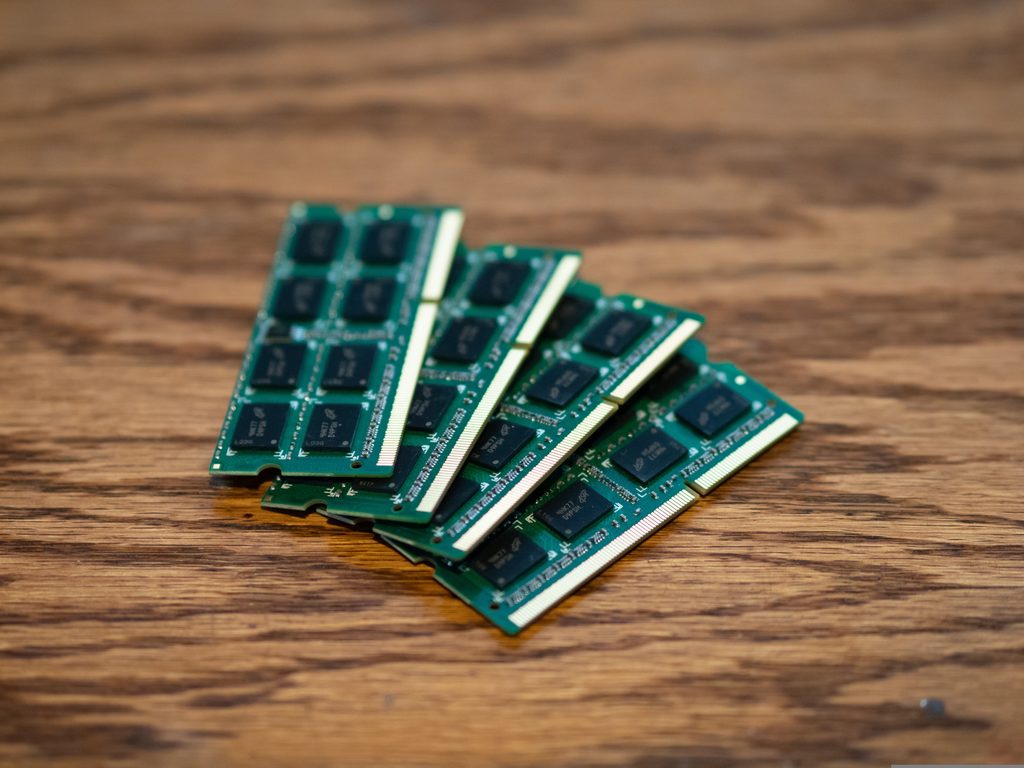
Đôi khi vấn đề không nằm ở chip RAM mà ở tiếp xúc giữa RAM và khe cắm.
Nếu bạn có kiến thức cơ bản về phần cứng, có thể:
- Tắt máy hoàn toàn.
- Rút nguồn điện.
- Tháo RAM.
- Kiểm tra chân tiếp xúc.
- Kiểm tra khe RAM có bụi hay vật cản không.
- Cắm RAM lại thật chắc.
Nếu dùng PC để bàn, hãy đảm bảo hai bên ngàm của khe RAM khóa đúng vị trí.
Không nên dùng vật sắc nhọn để cạo mạnh chân RAM, vì có thể làm hỏng lớp tiếp xúc.
Cách 5: Kiểm tra từng thanh RAM
Đây là một trong những phương pháp thực tế nhất khi máy có 2 hoặc nhiều thanh RAM.
Ví dụ bạn có:
2 × 8GB RAM
Hãy thử:
- Tháo thanh RAM thứ nhất → chạy máy.
- Kiểm tra xem lỗi còn xuất hiện không.
- Sau đó đổi sang thanh RAM thứ hai.
- Nếu có thể, thử từng thanh ở cùng một khe RAM.
Ví dụ
Nếu:
Thanh A → máy chạy ổn
Thanh B → máy liên tục xanh màn hình
thì thanh B là nghi phạm rất lớn.
Nhưng hãy thử thêm:
Thanh A → khe 1
Thanh A → khe 2
Nếu một thanh hoạt động bình thường ở khe này nhưng lỗi ở khe khác, vấn đề có thể nằm ở khe RAM hoặc bo mạch chủ, chứ không nhất thiết do thanh RAM.
Cách 6: Tắt XMP/EXPO để kiểm tra
Đây là bước rất quan trọng đối với máy sử dụng RAM chạy tốc độ cao.
XMP và EXPO cho phép RAM hoạt động ở cấu hình hiệu năng cao hơn thông số mặc định.
Tuy nhiên, một cấu hình RAM có thể không ổn định trên một hệ thống cụ thể.
Nếu máy chỉ bị:
- Crash.
- BSOD.
- Restart.
- Lỗi game.
- Lỗi khi chạy benchmark.
sau khi bật XMP/EXPO, hãy thử tắt XMP/EXPO trong BIOS và sử dụng RAM ở thiết lập mặc định.
Nếu máy trở nên ổn định, nguyên nhân có thể liên quan đến cấu hình RAM/độ ổn định bộ nhớ, chứ chưa chắc thanh RAM bị hỏng vật lý.
RAM bị lỗi có làm máy chậm không?
Có thể, nhưng không phải lúc nào cũng vậy.
RAM lỗi thường gây ra các hiện tượng như crash, treo, BSOD hoặc dữ liệu bị lỗi nhiều hơn là đơn thuần làm máy chậm.
Nếu máy chậm nhưng hoàn toàn ổn định, bạn nên kiểm tra thêm:
- RAM có đủ dung lượng không.
- RAM có chạy dual-channel không.
- SSD/HDD có đầy không.
- CPU có bị quá tải không.
- Có quá nhiều chương trình khởi động cùng Windows không.
- Máy có bị quá nhiệt không.
- Có malware hay phần mềm chạy nền bất thường không.
Ví dụ, máy chỉ có 4GB RAM nhưng thường xuyên mở Chrome với hàng chục tab thì việc máy chậm chưa thể xem là dấu hiệu RAM bị hỏng.
Phân biệt RAM lỗi với ổ cứng lỗi
RAM và SSD/HDD đều có thể gây ra hiện tượng máy chạy không ổn định, vì vậy rất dễ nhầm lẫn.
| Hiện tượng | RAM | SSD/HDD |
|---|---|---|
| Màn hình xanh | Có thể | Có thể |
| Ứng dụng crash ngẫu nhiên | Rất có thể | Có thể |
| File bị lỗi | Có thể | Rất có thể |
| Máy treo ngẫu nhiên | Có thể | Có thể |
| Không nhận đủ dung lượng | Có thể | Có thể |
| Tốc độ đọc/ghi giảm | Không đặc trưng | Rất đặc trưng |
| Bad sector | Không | Có |
| SMART cảnh báo | Không | Có |
Vì vậy, nếu máy gặp lỗi, đừng thay RAM ngay lập tức.
Hãy kiểm tra từng thành phần để khoanh vùng nguyên nhân.
Khi nào nên thay RAM?
Bạn nên cân nhắc thay RAM nếu:
- MemTest86 liên tục báo lỗi.
- Windows Memory Diagnostic phát hiện lỗi.
- Một thanh RAM gây lỗi trong khi thanh khác hoạt động bình thường.
- RAM xuất hiện lỗi ở nhiều khe khác nhau.
- RAM không ổn định ngay cả khi chạy cấu hình mặc định.
- Nhà sản xuất xác nhận module RAM bị lỗi.
Nếu RAM còn bảo hành, hãy ưu tiên liên hệ nơi bán hoặc nhà sản xuất để bảo hành thay vì tự sửa.
RAM là linh kiện tương đối khó sửa tại nhà và việc cố gắng sửa chip nhớ không phải lựa chọn thực tế đối với người dùng thông thường.
5 lưu ý quan trọng khi kiểm tra RAM
1. Đừng kết luận RAM hỏng chỉ vì một lần lỗi
Một lỗi đơn lẻ có thể đến từ Windows, driver, nguồn điện, nhiệt độ hoặc phần cứng khác.
Hãy kiểm tra lại.
2. Lỗi xuất hiện sau khi nâng cấp RAM cần được chú ý
Nếu máy trước đây chạy ổn định nhưng sau khi lắp RAM mới lại gặp lỗi, hãy kiểm tra RAM mới và khả năng tương thích.
3. Kiểm tra từng thanh RAM nếu máy có nhiều thanh
Đây là cách đơn giản nhưng rất hiệu quả để khoanh vùng lỗi.
4. Đừng bỏ qua khe RAM
Nếu cùng một thanh RAM nhưng chỉ lỗi ở một khe, vấn đề có thể nằm ở mainboard hoặc khe cắm.
5. Không phải RAM lỗi mới gây màn hình xanh
Đây là điều quan trọng nhất.
BSOD chỉ là triệu chứng, không phải bằng chứng tuyệt đối rằng RAM đã hỏng.
Quy trình kiểm tra RAM tại nhà nhanh nhất
Nếu bạn không rành về máy tính, có thể làm theo quy trình này:
Bước 1: Xem Windows nhận đủ RAM không
Vào:
Task Manager → Performance → Memory
Bước 2: Nhớ lại thời điểm lỗi bắt đầu
Lỗi xuất hiện sau khi:
- Nâng cấp RAM?
- Cài Windows?
- Cài driver?
- Bật XMP/EXPO?
- Thay SSD?
- Chơi game nặng?
Thông tin này giúp khoanh vùng nguyên nhân.
Bước 3: Chạy Windows Memory Diagnostic
Sử dụng:
Windows + R → mdsched.exe
Bước 4: Nếu vẫn nghi ngờ
Chạy MemTest86 trong nhiều pass.
Bước 5: Nếu có nhiều thanh RAM
Kiểm tra từng thanh và từng khe.
Bước 6: Nếu xác định RAM lỗi
Nếu còn bảo hành, ưu tiên bảo hành/thay thế.
Kết luận
RAM bị lỗi có thể gây ra rất nhiều triệu chứng khó đoán, từ màn hình xanh, máy tự khởi động lại, treo Windows, ứng dụng crash cho đến việc máy không thể khởi động.
Điều khiến RAM trở thành một “thủ phạm khó bắt” là lỗi có thể xuất hiện ngẫu nhiên. Máy có thể chạy bình thường hàng giờ nhưng lại crash khi tải nặng hoặc sử dụng một vùng bộ nhớ nhất định.
Nếu nghi ngờ RAM, đừng vội mua thanh RAM mới. Hãy bắt đầu bằng những bước đơn giản: kiểm tra dung lượng RAM trong Windows → chạy Windows Memory Diagnostic → kiểm tra bằng MemTest86 → thử từng thanh và từng khe RAM → kiểm tra XMP/EXPO.
Quan trọng nhất, hãy nhớ rằng một lỗi máy tính không đồng nghĩa với RAM hỏng. Chẩn đoán theo từng bước sẽ giúp bạn tiết kiệm đáng kể thời gian và chi phí sửa chữa.
Mẹo: Nếu máy của bạn đang có các triệu chứng như xanh màn hình, tự restart hoặc crash game liên tục, hãy ghi lại thời điểm và mã lỗi xuất hiện. Những thông tin này rất hữu ích khi xác định RAM, SSD, driver hay phần cứng nào đang gặp vấn đề.Máy tính đang dùng bình thường nhưng bỗng nhiên màn hình xanh, tự khởi động lại, treo máy hoặc mở ứng dụng là bị crash? Nhiều người thường nghĩ ngay đến Windows, virus hoặc ổ cứng. Tuy nhiên, một thủ phạm khá phổ biến lại nằm ở RAM.
RAM bị lỗi không phải lúc nào cũng khiến máy “chết” hoàn toàn. Có trường hợp máy vẫn khởi động được, vẫn vào Windows bình thường nhưng hoạt động chập chờn, khiến người dùng rất khó xác định nguyên nhân.
Vậy RAM bị lỗi có những dấu hiệu gì? Làm sao kiểm tra RAM tại nhà? Khi nào nên thay RAM? Bài viết dưới đây sẽ hướng dẫn bạn từng bước, ngay cả khi bạn không quá rành về phần cứng.
RAM là gì và tại sao RAM bị lỗi lại nguy hiểm?
RAM (Random Access Memory) là bộ nhớ tạm thời được máy tính sử dụng để lưu trữ dữ liệu mà CPU và các chương trình đang cần xử lý.
Hiểu đơn giản:
- CPU là bộ phận xử lý.
- SSD/HDD là nơi lưu trữ dữ liệu lâu dài.
- RAM là “khu vực làm việc” tạm thời của máy tính.
Khi RAM gặp lỗi, dữ liệu được ghi hoặc đọc không chính xác. Điều này có thể khiến Windows và các phần mềm nhận dữ liệu sai, từ đó dẫn đến treo máy, lỗi ứng dụng, màn hình xanh hoặc khởi động lại đột ngột.
Đáng chú ý, RAM lỗi có thể xuất hiện dưới nhiều mức độ. Một thanh RAM có thể hoạt động hàng giờ mà không gặp vấn đề, nhưng lại phát sinh lỗi khi máy chạy nặng hoặc sử dụng gần hết dung lượng RAM.
Những triệu chứng thường gặp khi RAM bị lỗi
Không phải cứ máy tính chậm là RAM hỏng. Tuy nhiên, nếu bạn gặp nhiều dấu hiệu dưới đây cùng lúc, RAM là một trong những linh kiện rất đáng kiểm tra.
1. Máy tính thường xuyên bị màn hình xanh
Đây là một trong những dấu hiệu đáng chú ý nhất.
Windows có thể xuất hiện Blue Screen of Death (BSOD) rồi tự khởi động lại. Một số lỗi liên quan đến bộ nhớ có thể xuất hiện với các mã như:
- MEMORY_MANAGEMENT
- PAGE_FAULT_IN_NONPAGED_AREA
- IRQL_NOT_LESS_OR_EQUAL
- SYSTEM_SERVICE_EXCEPTION
Tuy nhiên, cần lưu ý rằng mã màn hình xanh không thể khẳng định 100% RAM bị hỏng. Driver, Windows, CPU, ổ SSD hoặc phần cứng khác cũng có thể gây ra lỗi tương tự.
Nếu màn hình xanh xuất hiện lặp đi lặp lại và không có nguyên nhân rõ ràng, bạn nên kiểm tra RAM.
2. Máy tự khởi động lại không rõ nguyên nhân
Bạn đang làm việc, chơi game hoặc mở nhiều ứng dụng thì máy đột nhiên tắt màn hình rồi tự khởi động lại?
Có khá nhiều nguyên nhân có thể gây ra tình trạng này:
- RAM lỗi.
- Nguồn điện không ổn định.
- CPU quá nhiệt.
- GPU gặp vấn đề.
- Driver bị lỗi.
- Bo mạch chủ có vấn đề.
Nếu hiện tượng xảy ra thường xuyên, đặc biệt khi máy đang tải nặng, RAM cũng cần được đưa vào danh sách kiểm tra.
3. Máy bị treo hoặc đứng hình ngẫu nhiên
Một dấu hiệu khác là máy đang sử dụng bình thường nhưng đột nhiên:
- Chuột không di chuyển.
- Bàn phím không phản hồi.
- Ứng dụng đứng im.
- Màn hình bị đóng băng.
- Phải giữ nút nguồn để tắt máy.
Nếu tình trạng này xuất hiện không theo một quy luật nhất định, hãy thử kiểm tra RAM.
Đặc biệt, nếu máy thường xuyên treo khi mở nhiều tab Chrome, chỉnh sửa video, chạy máy ảo hoặc chơi game, khả năng lỗi bộ nhớ càng đáng được xem xét.
4. Ứng dụng liên tục bị crash
Một chương trình thường xuyên tự đóng hoặc xuất hiện thông báo lỗi có thể khiến bạn nghĩ rằng phần mềm bị lỗi.
Nhưng nếu nhiều ứng dụng khác nhau cùng gặp hiện tượng crash, vấn đề có thể nằm ở phần cứng.
Ví dụ:
Bạn mở trình duyệt → crash.
Mở Photoshop → crash.
Chơi game → văng ra desktop.
Giải nén file → báo lỗi.
Nếu các lỗi xảy ra ngẫu nhiên và không tập trung ở một phần mềm cụ thể, RAM có thể là nguyên nhân.
5. Giải nén hoặc cài đặt phần mềm thường xuyên báo lỗi
Đây là dấu hiệu khá dễ bị bỏ qua.
Bạn tải một file ZIP/RAR về, nhưng khi giải nén lại xuất hiện lỗi CRC hoặc dữ liệu bị hỏng dù file nguồn đáng tin cậy.
Trong một số trường hợp, lỗi bộ nhớ có thể làm dữ liệu được xử lý sai trong quá trình giải nén.
Tất nhiên, bạn cũng nên kiểm tra lại:
- File tải xuống có bị lỗi không.
- Ổ SSD/HDD có vấn đề không.
- File có thực sự nguyên vẹn không.
Không nên kết luận ngay rằng RAM hỏng chỉ vì một file giải nén lỗi.
6. Máy hoạt động bất thường sau khi nâng cấp RAM
Nếu trước đây máy chạy ổn định nhưng sau khi lắp thêm RAM hoặc thay RAM mới thì bắt đầu xuất hiện:
- Màn hình xanh.
- Treo máy.
- Restart.
- Không nhận đủ dung lượng RAM.
- Máy không khởi động.
- Game bị crash.
Hãy kiểm tra RAM và khả năng tương thích trước tiên.
RAM mới có thể:
- Bị lỗi.
- Không tương thích tốt với bo mạch chủ.
- Cắm chưa đúng.
- Có thông số không phù hợp.
- Gặp vấn đề khi bật XMP/EXPO.
7. Máy không khởi động hoặc phát tiếng bíp bất thường
Trong trường hợp RAM gặp lỗi nghiêm trọng, máy có thể không thể POST – tức không vượt qua bước kiểm tra phần cứng ban đầu.
Biểu hiện có thể là:
- Bấm nút nguồn nhưng không vào Windows.
- Màn hình không hiển thị.
- Máy khởi động rồi tắt.
- Máy khởi động lặp đi lặp lại.
- Bo mạch chủ phát tiếng bíp báo lỗi.
- Đèn LED DRAM trên mainboard sáng.
Nếu mainboard có đèn báo DRAM, đây là dấu hiệu rất đáng chú ý.
Tuy nhiên, DRAM LED sáng không phải lúc nào cũng có nghĩa thanh RAM đã hỏng. RAM cắm chưa đúng, khe RAM có vấn đề hoặc BIOS không tương thích cũng có thể gây hiện tượng tương tự.
8. Máy nhận sai dung lượng RAM
Ví dụ máy được lắp 16GB RAM nhưng Windows chỉ nhận khoảng 8GB.
Hoặc bạn lắp 32GB nhưng hệ thống chỉ nhận một phần.
Hãy kiểm tra:
- RAM có được cắm đúng chưa.
- Hai thanh RAM có được nhận đầy đủ không.
- BIOS có nhận đủ RAM không.
- Windows có giới hạn bộ nhớ không.
- Khe RAM có vấn đề không.
- Một thanh RAM có bị lỗi không.
Đây là cách kiểm tra đơn giản nhưng rất hiệu quả để phát hiện vấn đề phần cứng.
Cách kiểm tra RAM tại nhà
Bạn không nhất thiết phải mang máy đến cửa hàng ngay khi nghi ngờ RAM lỗi.
Có nhiều cách kiểm tra ngay tại nhà, từ đơn giản đến chuyên sâu.
Cách 1: Kiểm tra dung lượng RAM trong Windows
Trước tiên, hãy xem Windows có nhận đủ RAM hay không.
Trên Windows 11, bạn có thể:
Settings → System → About
Tìm dòng Installed RAM.
Hoặc nhấn:
Ctrl + Shift + Esc
để mở Task Manager → chọn Performance → Memory.
Tại đây, bạn có thể xem:
- Tổng dung lượng RAM.
- Tốc độ RAM.
- Số khe đang sử dụng.
- Dung lượng đang sử dụng.
- Dung lượng khả dụng.
Nếu máy có 16GB RAM nhưng hệ thống chỉ nhận 8GB, bạn nên kiểm tra từng thanh RAM và từng khe cắm.
Cách 2: Dùng Windows Memory Diagnostic
Đây là phương pháp rất tiện vì Windows đã tích hợp sẵn công cụ kiểm tra bộ nhớ.
Bạn không cần cài thêm phần mềm.
Bước 1
Nhấn:
Windows + R
Sau đó nhập:
mdsched.exe
và nhấn Enter.
Bước 2
Windows sẽ hiển thị hai lựa chọn:
Restart now and check for problems
hoặc
Check for problems the next time I start my computer
Nếu không có công việc chưa lưu, bạn có thể chọn tùy chọn đầu tiên.
Bước 3
Máy sẽ khởi động lại và tiến hành kiểm tra bộ nhớ.
Quá trình này có thể mất một khoảng thời gian tùy dung lượng RAM.
Không nên tắt máy giữa quá trình kiểm tra.
Bước 4
Sau khi Windows khởi động lại, hệ thống sẽ hiển thị kết quả kiểm tra.
Nếu Windows phát hiện lỗi bộ nhớ, đây là dấu hiệu rất đáng chú ý.
Tuy nhiên, nếu Windows Memory Diagnostic không phát hiện lỗi thì cũng chưa thể khẳng định RAM hoàn toàn khỏe.
Cách 3: Kiểm tra RAM bằng MemTest86
Nếu bạn muốn kiểm tra kỹ hơn, MemTest86 là một lựa chọn phổ biến.
Công cụ này chạy độc lập với Windows nên có thể phát hiện những lỗi mà bài kiểm tra thông thường có thể bỏ sót.
Quy trình cơ bản:
- Tải MemTest86.
- Tạo USB boot.
- Khởi động máy từ USB.
- Chạy bài kiểm tra RAM.
- Chờ chương trình hoàn tất nhiều vòng kiểm tra.
Nếu xuất hiện error, bạn nên xem xét nghiêm túc khả năng RAM hoặc hệ thống bộ nhớ đang gặp vấn đề.
Một điểm quan trọng là không nên chỉ chạy vài phút rồi kết luận RAM tốt.
Nếu nghi ngờ lỗi chập chờn, hãy để bài kiểm tra chạy đủ lâu, thậm chí qua nhiều pass.
Cách 4: Tháo RAM và vệ sinh chân tiếp xúc
Đôi khi vấn đề không nằm ở chip RAM mà ở tiếp xúc giữa RAM và khe cắm.
Nếu bạn có kiến thức cơ bản về phần cứng, có thể:
- Tắt máy hoàn toàn.
- Rút nguồn điện.
- Tháo RAM.
- Kiểm tra chân tiếp xúc.
- Kiểm tra khe RAM có bụi hay vật cản không.
- Cắm RAM lại thật chắc.
Nếu dùng PC để bàn, hãy đảm bảo hai bên ngàm của khe RAM khóa đúng vị trí.
Không nên dùng vật sắc nhọn để cạo mạnh chân RAM, vì có thể làm hỏng lớp tiếp xúc.
Cách 5: Kiểm tra từng thanh RAM
Đây là một trong những phương pháp thực tế nhất khi máy có 2 hoặc nhiều thanh RAM.
Ví dụ bạn có:
2 × 8GB RAM
Hãy thử:
- Tháo thanh RAM thứ nhất → chạy máy.
- Kiểm tra xem lỗi còn xuất hiện không.
- Sau đó đổi sang thanh RAM thứ hai.
- Nếu có thể, thử từng thanh ở cùng một khe RAM.
Ví dụ
Nếu:
Thanh A → máy chạy ổn
Thanh B → máy liên tục xanh màn hình
thì thanh B là nghi phạm rất lớn.
Nhưng hãy thử thêm:
Thanh A → khe 1
Thanh A → khe 2
Nếu một thanh hoạt động bình thường ở khe này nhưng lỗi ở khe khác, vấn đề có thể nằm ở khe RAM hoặc bo mạch chủ, chứ không nhất thiết do thanh RAM.
Cách 6: Tắt XMP/EXPO để kiểm tra
Đây là bước rất quan trọng đối với máy sử dụng RAM chạy tốc độ cao.
XMP và EXPO cho phép RAM hoạt động ở cấu hình hiệu năng cao hơn thông số mặc định.
Tuy nhiên, một cấu hình RAM có thể không ổn định trên một hệ thống cụ thể.
Nếu máy chỉ bị:
- Crash.
- BSOD.
- Restart.
- Lỗi game.
- Lỗi khi chạy benchmark.
sau khi bật XMP/EXPO, hãy thử tắt XMP/EXPO trong BIOS và sử dụng RAM ở thiết lập mặc định.
Nếu máy trở nên ổn định, nguyên nhân có thể liên quan đến cấu hình RAM/độ ổn định bộ nhớ, chứ chưa chắc thanh RAM bị hỏng vật lý.
RAM bị lỗi có làm máy chậm không?
Có thể, nhưng không phải lúc nào cũng vậy.
RAM lỗi thường gây ra các hiện tượng như crash, treo, BSOD hoặc dữ liệu bị lỗi nhiều hơn là đơn thuần làm máy chậm.
Nếu máy chậm nhưng hoàn toàn ổn định, bạn nên kiểm tra thêm:
- RAM có đủ dung lượng không.
- RAM có chạy dual-channel không.
- SSD/HDD có đầy không.
- CPU có bị quá tải không.
- Có quá nhiều chương trình khởi động cùng Windows không.
- Máy có bị quá nhiệt không.
- Có malware hay phần mềm chạy nền bất thường không.
Ví dụ, máy chỉ có 4GB RAM nhưng thường xuyên mở Chrome với hàng chục tab thì việc máy chậm chưa thể xem là dấu hiệu RAM bị hỏng.
Phân biệt RAM lỗi với ổ cứng lỗi
RAM và SSD/HDD đều có thể gây ra hiện tượng máy chạy không ổn định, vì vậy rất dễ nhầm lẫn.
| Hiện tượng | RAM | SSD/HDD |
|---|---|---|
| Màn hình xanh | Có thể | Có thể |
| Ứng dụng crash ngẫu nhiên | Rất có thể | Có thể |
| File bị lỗi | Có thể | Rất có thể |
| Máy treo ngẫu nhiên | Có thể | Có thể |
| Không nhận đủ dung lượng | Có thể | Có thể |
| Tốc độ đọc/ghi giảm | Không đặc trưng | Rất đặc trưng |
| Bad sector | Không | Có |
| SMART cảnh báo | Không | Có |
Vì vậy, nếu máy gặp lỗi, đừng thay RAM ngay lập tức.
Hãy kiểm tra từng thành phần để khoanh vùng nguyên nhân.
Khi nào nên thay RAM?
Bạn nên cân nhắc thay RAM nếu:
- MemTest86 liên tục báo lỗi.
- Windows Memory Diagnostic phát hiện lỗi.
- Một thanh RAM gây lỗi trong khi thanh khác hoạt động bình thường.
- RAM xuất hiện lỗi ở nhiều khe khác nhau.
- RAM không ổn định ngay cả khi chạy cấu hình mặc định.
- Nhà sản xuất xác nhận module RAM bị lỗi.
Nếu RAM còn bảo hành, hãy ưu tiên liên hệ nơi bán hoặc nhà sản xuất để bảo hành thay vì tự sửa.
RAM là linh kiện tương đối khó sửa tại nhà và việc cố gắng sửa chip nhớ không phải lựa chọn thực tế đối với người dùng thông thường.
5 lưu ý quan trọng khi kiểm tra RAM
1. Đừng kết luận RAM hỏng chỉ vì một lần lỗi
Một lỗi đơn lẻ có thể đến từ Windows, driver, nguồn điện, nhiệt độ hoặc phần cứng khác.
Hãy kiểm tra lại.
2. Lỗi xuất hiện sau khi nâng cấp RAM cần được chú ý
Nếu máy trước đây chạy ổn định nhưng sau khi lắp RAM mới lại gặp lỗi, hãy kiểm tra RAM mới và khả năng tương thích.
3. Kiểm tra từng thanh RAM nếu máy có nhiều thanh
Đây là cách đơn giản nhưng rất hiệu quả để khoanh vùng lỗi.
4. Đừng bỏ qua khe RAM
Nếu cùng một thanh RAM nhưng chỉ lỗi ở một khe, vấn đề có thể nằm ở mainboard hoặc khe cắm.
5. Không phải RAM lỗi mới gây màn hình xanh
Đây là điều quan trọng nhất.
BSOD chỉ là triệu chứng, không phải bằng chứng tuyệt đối rằng RAM đã hỏng.
Quy trình kiểm tra RAM tại nhà nhanh nhất
Nếu bạn không rành về máy tính, có thể làm theo quy trình này:
Bước 1: Xem Windows nhận đủ RAM không
Vào:
Task Manager → Performance → Memory
Bước 2: Nhớ lại thời điểm lỗi bắt đầu
Lỗi xuất hiện sau khi:
- Nâng cấp RAM?
- Cài Windows?
- Cài driver?
- Bật XMP/EXPO?
- Thay SSD?
- Chơi game nặng?
Thông tin này giúp khoanh vùng nguyên nhân.
Bước 3: Chạy Windows Memory Diagnostic
Sử dụng:
Windows + R → mdsched.exe
Bước 4: Nếu vẫn nghi ngờ
Chạy MemTest86 trong nhiều pass.
Bước 5: Nếu có nhiều thanh RAM
Kiểm tra từng thanh và từng khe.
Bước 6: Nếu xác định RAM lỗi
Nếu còn bảo hành, ưu tiên bảo hành/thay thế.
Kết luận
RAM bị lỗi có thể gây ra rất nhiều triệu chứng khó đoán, từ màn hình xanh, máy tự khởi động lại, treo Windows, ứng dụng crash cho đến việc máy không thể khởi động.
Điều khiến RAM trở thành một “thủ phạm khó bắt” là lỗi có thể xuất hiện ngẫu nhiên. Máy có thể chạy bình thường hàng giờ nhưng lại crash khi tải nặng hoặc sử dụng một vùng bộ nhớ nhất định.
Nếu nghi ngờ RAM, đừng vội mua thanh RAM mới. Hãy bắt đầu bằng những bước đơn giản: kiểm tra dung lượng RAM trong Windows → chạy Windows Memory Diagnostic → kiểm tra bằng MemTest86 → thử từng thanh và từng khe RAM → kiểm tra XMP/EXPO.
Quan trọng nhất, hãy nhớ rằng một lỗi máy tính không đồng nghĩa với RAM hỏng. Chẩn đoán theo từng bước sẽ giúp bạn tiết kiệm đáng kể thời gian và chi phí sửa chữa.
Mẹo: Nếu máy của bạn đang có các triệu chứng như xanh màn hình, tự restart hoặc crash game liên tục, hãy ghi lại thời điểm và mã lỗi xuất hiện. Những thông tin này rất hữu ích khi xác định RAM, SSD, driver hay phần cứng nào đang gặp vấn đề.