Canon LBP2900 báo “Communication Error” là lỗi gì?
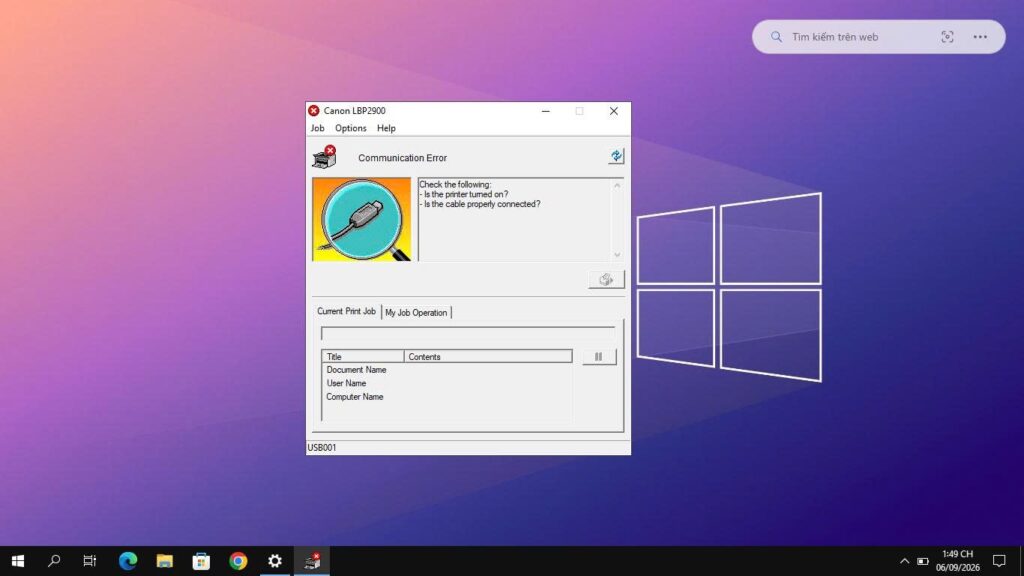
Nếu bạn đang sử dụng Canon LBP2900/LBP2900B và máy tính đột nhiên không thể in, trên màn hình xuất hiện thông báo:
Communication Error
Check the following:
- Is the printer turned on?
- Is the cable properly connected?
thì đây là dấu hiệu cho thấy Windows và máy in đang gặp vấn đề trong quá trình giao tiếp với nhau.
Trong hình ảnh bạn cung cấp, cửa sổ Canon LBP2900 hiển thị Communication Error và phía dưới đang sử dụng cổng USB001. Điều này rất quan trọng vì nó gợi ý rằng cần kiểm tra theo hướng kết nối USB → cổng máy in → driver → cấu hình port → dịch vụ in của Windows, thay vì vội kết luận máy in bị hỏng.
Tin vui là trong nhiều trường hợp, lỗi này không xuất phát từ phần cứng máy in mà có thể xử lý ngay tại nhà.
1. Những nguyên nhân thường khiến Canon LBP2900 báo Communication Error
Không nên chỉ nhìn thông báo lỗi rồi cài lại driver ngay. Hãy xác định nguyên nhân theo từng nhóm.
1.1. Cáp USB bị lỏng hoặc hỏng
Đây là nguyên nhân đơn giản nhưng rất thường gặp.
Cáp USB có thể:
- Bị lỏng ở đầu cắm.
- Đứt ngầm bên trong.
- Tiếp xúc kém.
- Chân USB bị oxy hóa.
- Cáp quá cũ hoặc chất lượng kém.
Máy tính vẫn có thể nhận USB trong một số tình huống nhưng dữ liệu truyền đến máy in không ổn định.
Cách kiểm tra:
- Tắt máy in.
- Rút cáp USB khỏi máy tính và máy in.
- Cắm lại thật chắc.
- Bật máy in.
- Thử in lại.
Tốt hơn nữa, hãy thử một sợi cáp USB khác mà bạn biết chắc đang hoạt động.
Nếu thay cáp USB mà máy in hoạt động bình thường, bạn đã xác định được nguyên nhân.
2. Kiểm tra xem Windows có nhận Canon LBP2900 hay không
Đây là bước rất quan trọng để phân biệt lỗi kết nối với lỗi driver.
Nhấn:
Windows + R
Sau đó nhập:
control printersvà nhấn Enter.
Tìm máy in:
Canon LBP2900
Nếu máy in xuất hiện, hãy kiểm tra trạng thái của nó.
Bạn cũng có thể vào:
Settings → Bluetooth & devices → Printers & scanners
trên Windows 11.
Nếu không thấy Canon LBP2900
Khả năng cao vấn đề nằm ở:
- Cáp USB.
- Cổng USB.
- Driver chưa cài đúng.
- Driver bị lỗi.
- Windows không nhận thiết bị.
Lúc này chưa nên tập trung vào Print Spooler, bởi Windows còn chưa giao tiếp được với máy in.
3. Kiểm tra cổng USB001 – điểm đáng chú ý trong hình ảnh
Trong ảnh, phía dưới cửa sổ Canon LBP2900 hiển thị:
USB001
Đây là thông tin đáng chú ý.
Máy in USB trên Windows thường được gán vào một cổng dạng:
- USB001
- USB002
- USB003…
Nếu driver Canon LBP2900 đang trỏ tới một cổng không đúng với máy in thực tế, máy in có thể được cài đặt nhưng vẫn không nhận lệnh in.
Cách kiểm tra Port của máy in
Nhấn:
Windows + R → nhập control printers → Enter
Sau đó:
- Nhấp chuột phải vào Canon LBP2900.
- Chọn Printer properties.
- Chuyển sang tab Ports.
- Kiểm tra cổng đang được đánh dấu.
Ví dụ:
USB001
USB002
USB003
Không nên tùy tiện chuyển sang một USB port khác chỉ vì thấy số khác nhau.
Nguyên tắc: hãy xác định cổng nào thực sự gắn với máy in.
4. Thử đổi cổng USB trên máy tính
Đây là cách kiểm tra nhanh nhưng rất hiệu quả.
Nếu máy tính có nhiều cổng USB, hãy:
- Rút máy in.
- Cắm sang một cổng USB khác.
- Chờ Windows nhận thiết bị.
- Kiểm tra lại máy in.
- Thử in một trang test.
Đặc biệt, nếu đang sử dụng máy tính bàn, hãy thử cổng USB phía sau mainboard thay vì cổng USB phía trước case.
Vì sao?
Cổng USB có thể gặp:
- Tiếp xúc kém.
- Nguồn cấp không ổn định.
- Driver USB gặp vấn đề.
- Cổng bị lỗi vật lý.
Nếu đổi cổng USB và máy in hoạt động, nguyên nhân có thể nằm ở cổng USB ban đầu thay vì máy in.
5. Kiểm tra Device Manager
Nếu Windows không nhận máy in đúng cách, hãy kiểm tra Device Manager.
Nhấn:
Windows + X → Device Manager
Sau đó kiểm tra các mục như:
- Printers
- Print queues
- Universal Serial Bus controllers
- Other devices
Nếu xuất hiện biểu tượng tam giác vàng, đó có thể là dấu hiệu driver hoặc thiết bị đang gặp vấn đề.
Một cách kiểm tra thực tế
Hãy rút cáp USB máy in ra rồi mở Device Manager.
Sau đó cắm lại.
Quan sát xem danh sách thiết bị có thay đổi hay không.
Nếu cắm máy in nhưng Device Manager gần như không có phản ứng, hãy ưu tiên kiểm tra:
cáp USB → cổng USB → máy in.
Nếu Windows nhận thiết bị nhưng máy in không hoạt động đúng, hãy chuyển sang kiểm tra driver và Port.
6. Driver Canon LBP2900 bị lỗi hoặc cài sai
Canon LBP2900 là dòng máy in đã xuất hiện từ khá lâu. Vì vậy, khi chuyển sang máy tính Windows mới hoặc cài lại Windows, vấn đề tương thích driver có thể xảy ra.
Một số tình huống thường gặp:
- Driver cũ bị lỗi.
- Cài nhầm driver.
- Driver bị Windows thay đổi.
- Cài driver khi máy in chưa được kết nối đúng cách.
- Driver tồn tại nhiều phiên bản.
- Máy in bị trùng tên sau nhiều lần cài đặt.
Khi đó, máy tính có thể hiển thị Canon LBP2900 nhưng vẫn không giao tiếp được với máy in.
7. Cách gỡ và cài lại driver Canon LBP2900 đúng cách
Nếu đã kiểm tra cáp và USB nhưng vẫn báo Communication Error, hãy thử cài lại driver.
Bước 1: Xóa máy in
Vào:
Settings → Bluetooth & devices → Printers & scanners
Chọn:
Canon LBP2900 → Remove
Sau đó khởi động lại máy tính.
Bước 2: Kiểm tra driver cũ
Có thể cần xóa thêm driver Canon LBP2900 còn tồn tại trong hệ thống nếu Windows vẫn giữ lại gói driver cũ.
Bạn có thể kiểm tra thông qua:
Print server properties → Drivers
và tìm driver liên quan đến Canon LBP2900.
Bước 3: Cài lại driver
Tải driver đúng phiên bản Windows và đúng dòng máy từ nguồn đáng tin cậy, ưu tiên trang hỗ trợ chính thức của Canon nếu driver tương ứng còn được cung cấp.
Không nên tải driver máy in từ những website không rõ nguồn gốc chỉ vì thấy tiêu đề “Driver LBP2900 mới nhất”.
Bước 4: Kết nối máy in theo hướng dẫn của bộ cài
Đây là điểm nhiều người bỏ qua.
Một số bộ cài driver yêu cầu chờ đến bước hướng dẫn mới kết nối cáp USB.
Nếu cắm máy in từ đầu và Windows tự động cài một driver khác, quá trình thiết lập có thể không như mong muốn.
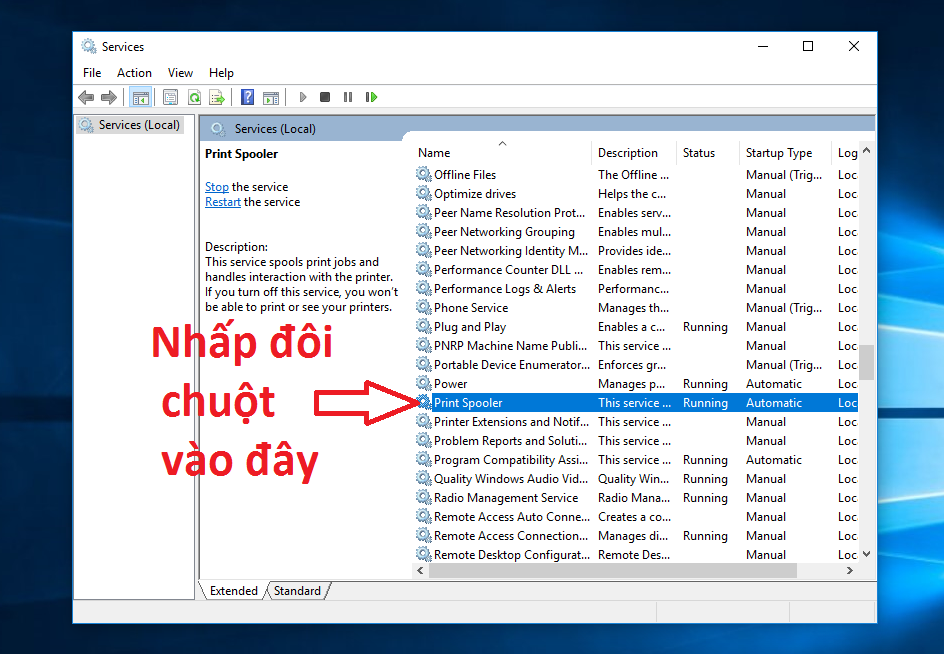
8. Kiểm tra Print Spooler của Windows
Nếu Windows đã nhận máy in, driver có vẻ bình thường nhưng lệnh in bị treo, hãy kiểm tra dịch vụ Print Spooler.
Nhấn:
Windows + R
Nhập:
services.mscNhấn Enter.
Tìm:
Print Spooler
Kiểm tra:
Status: Running
Nếu dịch vụ đang dừng:
- Nhấp chuột phải vào Print Spooler.
- Chọn Start.
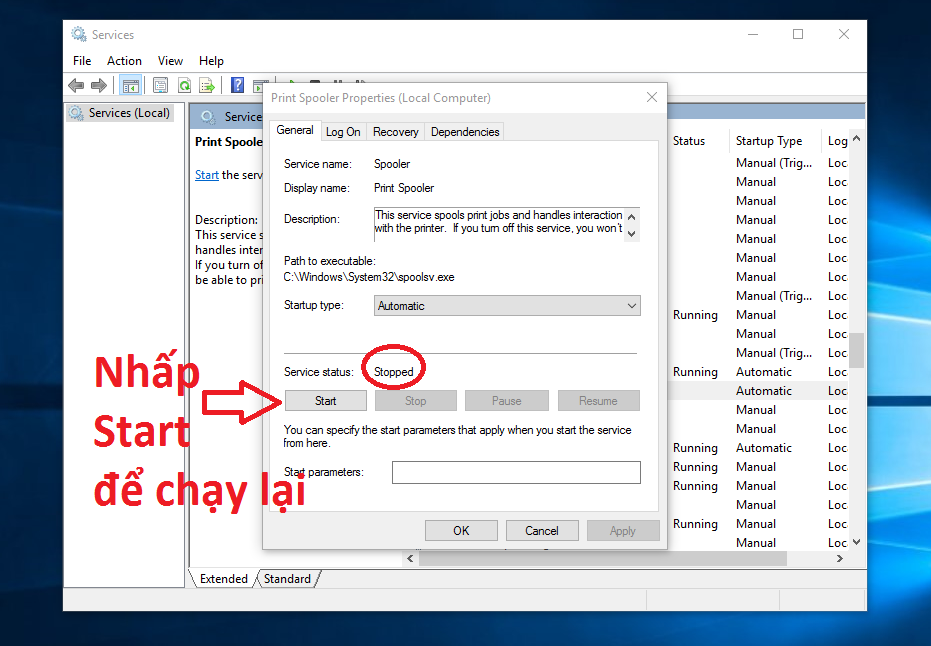
Nếu đang chạy nhưng hệ thống in có dấu hiệu bất thường, chọn:
Restart
Sau đó thử in lại.
9. Xóa hàng đợi in bị treo
Một lệnh in bị lỗi đôi khi có thể khiến những lệnh sau không được gửi tới máy in.
Vào:
Settings → Bluetooth & devices → Printers & scanners → Canon LBP2900 → Open print queue
Nếu có tài liệu đang:
- Printing
- Error
- Pending
- Deleting
hãy thử Cancel All.
Sau đó khởi động lại Print Spooler và thử in lại.
10. Đặt Canon LBP2900 làm máy in mặc định
Nếu máy tính có nhiều máy in, Windows có thể đang gửi tài liệu đến thiết bị khác.
Vào:
Settings → Bluetooth & devices → Printers & scanners
Chọn:
Canon LBP2900
Sau đó chọn:
Set as default
Tiếp tục thử in Print Test Page.
11. Phân biệt lỗi máy in với lỗi máy tính
Đây là một trong những phương pháp chẩn đoán hiệu quả nhất.
Nếu bạn đã:
- Thay cáp USB.
- Đổi cổng USB.
- Cài lại driver.
- Kiểm tra Port.
- Khởi động lại Print Spooler.
nhưng lỗi vẫn xuất hiện, hãy thử kết nối Canon LBP2900 với một máy tính khác.
Kết quả sẽ giúp khoanh vùng rất nhanh
| Kết quả kiểm tra | Khả năng nguyên nhân |
|---|---|
| Máy khác in bình thường | Máy tính ban đầu có vấn đề |
| Máy khác cũng không nhận | Cáp/máy in có thể có vấn đề |
| Đổi cáp thì hết lỗi | Cáp USB lỗi |
| Đổi cổng USB thì hết lỗi | Cổng USB có vấn đề |
| Cài lại driver thì hết | Driver bị lỗi |
| Máy nhận nhưng không in | Driver/Port/Spooler |
| Máy in hoàn toàn không phản hồi | Cần kiểm tra sâu phần cứng |
Đây là cách loại trừ từng nguyên nhân thay vì sửa theo kiểu thử ngẫu nhiên.
12. Quy trình xử lý Canon LBP2900 Communication Error nhanh nhất
Nếu bạn đang gặp lỗi giống hình ảnh trên, hãy thực hiện theo thứ tự sau:
Bước 1
Kiểm tra máy in đã bật nguồn chưa.
Bước 2
Rút và cắm lại cáp USB.
Bước 3
Thử một cáp USB khác.
Bước 4
Đổi sang cổng USB khác trên máy tính.
Bước 5
Kiểm tra Windows có nhận Canon LBP2900 hay không.
Bước 6
Vào Printer Properties → Ports và kiểm tra USB port.
Bước 7
Kiểm tra Device Manager.
Bước 8
Kiểm tra và khởi động lại Print Spooler.
Bước 9
Xóa hàng đợi in.
Bước 10
Gỡ và cài lại driver Canon LBP2900.
Bước 11
Thử máy in trên một máy tính khác.
Đây là trình tự hợp lý vì đi từ nguyên nhân đơn giản, dễ kiểm tra và ít tốn thời gian đến những bước can thiệp sâu hơn.
13. Khi nào nghi ngờ Canon LBP2900 bị lỗi phần cứng?
Không phải trường hợp nào cũng do Windows.
Bạn nên nghĩ đến lỗi phần cứng nếu:
- Máy in không nhận USB trên nhiều máy tính.
- Đã thay cáp USB nhưng không cải thiện.
- Đã thử nhiều cổng USB.
- Máy in không được Windows phát hiện.
- Đèn báo trên máy có dấu hiệu bất thường.
- Máy in từng bị chập điện, sét đánh hoặc nguồn điện không ổn định.
- Cổng USB trên máy in bị lỏng hoặc hư.
- Máy in hoạt động chập chờn dù máy tính và driver đều bình thường.
Trong trường hợp này, việc cài driver liên tục sẽ không giải quyết được vấn đề.
14. Một mẹo rất hữu ích khi sửa lỗi máy in tại nhà
Đừng vội cài lại Windows chỉ vì máy in không in được.
Hãy nhớ nguyên tắc:
Máy tính không thấy máy in → kiểm tra kết nối.
Máy tính thấy máy in nhưng không in → kiểm tra driver/Port/Spooler.
Máy khác cũng không thấy máy in → kiểm tra cáp hoặc phần cứng.
Chỉ ba câu hỏi này đã giúp rút ngắn đáng kể thời gian chẩn đoán.
15. Tóm tắt cách sửa lỗi Canon LBP2900 Communication Error
Lỗi Communication Error trên Canon LBP2900 thường liên quan đến việc máy tính không thể giao tiếp đúng với máy in.
Các nguyên nhân cần ưu tiên kiểm tra gồm:
1. Cáp USB
→ Cắm lại hoặc thay cáp.
2. Cổng USB
→ Thử cổng khác.
3. Windows không nhận máy in
→ Kiểm tra Device Manager.
4. Sai hoặc lỗi Port
→ Kiểm tra USB001/USB002 trong Printer Properties.
5. Driver Canon LBP2900
→ Gỡ và cài lại driver phù hợp.
6. Print Spooler
→ Restart dịch vụ.
7. Hàng đợi in
→ Xóa các tài liệu bị treo.
8. Phần cứng máy in
→ Thử trên máy tính khác để xác định.
Kết luận
Canon LBP2900 báo “Communication Error” chưa có nghĩa là máy in đã hỏng. Trong thực tế, lỗi có thể chỉ xuất phát từ một sợi cáp USB, một cổng USB bị lỗi, driver không đúng hoặc cấu hình Port không phù hợp.
Đặc biệt với trường hợp trong hình, việc cửa sổ Canon LBP2900 hiển thị Communication Error và cổng USB001 cho thấy bạn nên bắt đầu bằng việc kiểm tra kết nối USB và Port, sau đó mới đi sâu vào driver và Windows Print Spooler.
Nếu muốn xử lý nhanh, hãy nhớ thứ tự:
Cáp USB → cổng USB → Windows nhận máy in → Port → Driver → Print Spooler → thử máy tính khác → phần cứng.
Cách làm này vừa tiết kiệm thời gian, vừa giúp bạn xác định đúng nguyên nhân thay vì “thử đủ mọi cách” nhưng không biết lỗi nằm ở đâu.
FAQ – Câu hỏi thường gặp
Canon LBP2900 báo Communication Error có phải hỏng máy in không?
Không nhất thiết. Cần kiểm tra cáp USB, cổng USB, driver, Port và Windows trước khi kết luận lỗi phần cứng.
Canon LBP2900 hiện USB001 nhưng không in được thì sao?
Hãy vào Printer Properties → Ports để kiểm tra Port đang được sử dụng, đồng thời thử đổi cổng USB và kiểm tra Windows có nhận máy in hay không.
Có nên cài lại driver Canon LBP2900 ngay không?
Không nên. Hãy kiểm tra cáp và kết nối trước. Nếu Windows vẫn nhận máy in nhưng không giao tiếp được, lúc đó mới nên xử lý driver.
Làm sao biết lỗi nằm ở máy tính hay máy in?
Cách đơn giản nhất là thử Canon LBP2900 trên một máy tính khác. Nếu máy in hoạt động bình thường, nguyên nhân nhiều khả năng nằm ở máy tính ban đầu.