Windows Update là một trong những tính năng quan trọng giúp máy tính nhận được bản vá bảo mật, sửa lỗi hệ thống và các cải tiến mới từ Microsoft. Tuy nhiên, không ít người gặp tình trạng Windows không thể cập nhật, tải bản cập nhật bị treo hoặc liên tục xuất hiện thông báo lỗi.
Có trường hợp Windows Update đứng ở một phần trăm cố định rất lâu. Cũng có máy tải bản cập nhật xong nhưng không thể cài đặt, sau đó tự động hoàn tác. Nếu bạn đang gặp tình trạng này, đừng vội cài lại Windows.
Trong bài viết này, chúng ta sẽ lần lượt tìm hiểu nguyên nhân Windows không cập nhật được và cách xử lý từng bước, từ những phương pháp đơn giản nhất đến các giải pháp nâng cao hơn.
Windows không thể cập nhật là lỗi gì?
Windows không cập nhật được có thể biểu hiện theo nhiều cách khác nhau:
- Windows Update không tìm thấy bản cập nhật.
- Bản cập nhật tải rất chậm hoặc đứng ở một tỷ lệ phần trăm cố định.
- Windows Update báo lỗi khi đang cài đặt.
- Cập nhật xong nhưng máy liên tục yêu cầu cập nhật lại.
- Máy tính tự động hoàn tác bản cập nhật sau khi khởi động lại.
- Xuất hiện mã lỗi như 0x80070002, 0x80070005, 0x80070422, 0x800f081f…
- Windows Update bị treo ở trạng thái “Checking for updates”.
- Máy khởi động lại nhiều lần nhưng bản cập nhật vẫn chưa được cài.
Điểm quan trọng là không phải mọi lỗi Windows Update đều có cùng một nguyên nhân. Vì vậy, bạn nên xử lý theo từng bước thay vì áp dụng ngay những phương pháp mạnh như reset hệ thống hoặc cài lại Windows.
1. Kiểm tra kết nối Internet trước tiên
Đây là bước đơn giản nhưng rất dễ bị bỏ qua.
Windows Update cần kết nối Internet ổn định để tải các tệp cập nhật từ máy chủ Microsoft. Nếu mạng chập chờn, DNS gặp vấn đề hoặc kết nối bị giới hạn, quá trình cập nhật có thể bị gián đoạn.
Bạn có thể thử:
- Mở trình duyệt.
- Truy cập một vài website quen thuộc.
- Thử phát một video trực tuyến.
- Nếu có thể, khởi động lại modem/router.
- Nếu đang dùng Wi-Fi, thử kết nối bằng mạng khác.
Nếu Internet hoạt động bình thường nhưng Windows Update vẫn lỗi, hãy chuyển sang bước tiếp theo.
2. Khởi động lại máy tính
Đừng xem nhẹ thao tác này.
Một số bản cập nhật cần hoàn tất các tiến trình đang chạy trong nền. Nếu máy đã hoạt động liên tục nhiều ngày, một số dịch vụ hệ thống có thể bị lỗi hoặc bị treo.
Hãy:
Start → Power → Restart
Sau khi máy khởi động lại, vào:
Settings → Windows Update
và thử kiểm tra cập nhật một lần nữa.
Nếu lỗi chỉ xảy ra tạm thời, Windows Update có thể hoạt động bình thường sau khi khởi động lại.
3. Kiểm tra dung lượng ổ đĩa
Thiếu dung lượng lưu trữ là một nguyên nhân rất phổ biến khiến Windows không thể cài đặt bản cập nhật.
Đặc biệt, nếu ổ C gần đầy, Windows có thể không đủ không gian để:
- Tải bộ cập nhật.
- Giải nén tệp cài đặt.
- Tạo tệp tạm.
- Sao lưu dữ liệu hệ thống.
- Hoàn tất quá trình nâng cấp.
Bạn có thể kiểm tra bằng cách vào:
Settings → System → Storage
Nếu ổ C gần đầy, hãy xóa những dữ liệu không cần thiết.
Có thể bắt đầu từ:
- Recycle Bin.
- File tạm.
- Windows Update Cleanup.
- Downloads không còn sử dụng.
- Video hoặc file dung lượng lớn.
- Các ứng dụng không dùng nữa.
Không nên xóa thủ công các thư mục hệ thống
Nếu chưa hiểu rõ chức năng của một thư mục, không nên tự ý xóa nó chỉ để giải phóng dung lượng.
Mục tiêu là tạo đủ không gian trống để Windows có thể tải và cài đặt bản cập nhật an toàn.
4. Kiểm tra ngày giờ trên máy tính
Ngày giờ hệ thống bị sai đôi khi có thể gây ra vấn đề khi Windows kết nối tới các dịch vụ trực tuyến.
Để kiểm tra:
Settings → Time & language → Date & time
Bật:
Set time automatically
Sau đó chọn:
Sync now
Hãy đảm bảo múi giờ cũng được thiết lập chính xác.
Sau khi đồng bộ thời gian, thử chạy Windows Update lại.
5. Chạy Windows Update Troubleshooter
Windows có công cụ khắc phục sự cố tích hợp giúp kiểm tra một số vấn đề liên quan đến Windows Update.
Trên Windows 11, bạn có thể tìm trong:
Settings → System → Troubleshoot → Other troubleshooters
Tìm:
Windows Update
Sau đó chọn:
Run
Windows sẽ tự kiểm tra một số thành phần liên quan đến quá trình cập nhật và đưa ra hướng xử lý nếu phát hiện vấn đề.
Đây là phương pháp nên thử trước khi sử dụng các lệnh nâng cao.
6. Kiểm tra các dịch vụ Windows Update
Windows Update phụ thuộc vào một số dịch vụ hệ thống. Nếu một trong những dịch vụ này bị dừng hoặc hoạt động không đúng, quá trình cập nhật có thể thất bại.
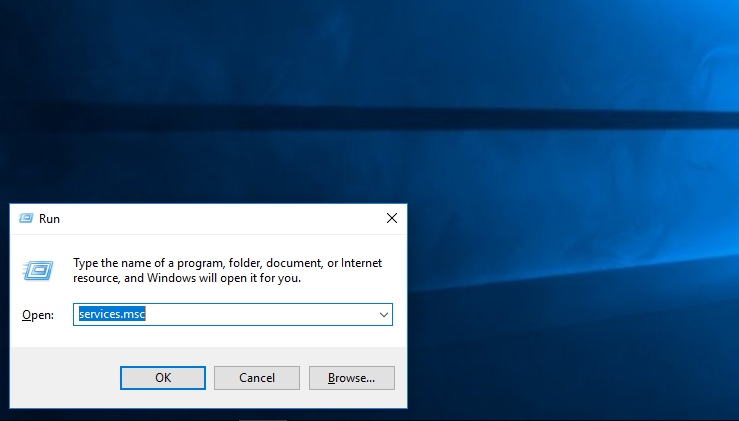
Nhấn:
Windows + R
Nhập:
services.mscNhấn Enter.
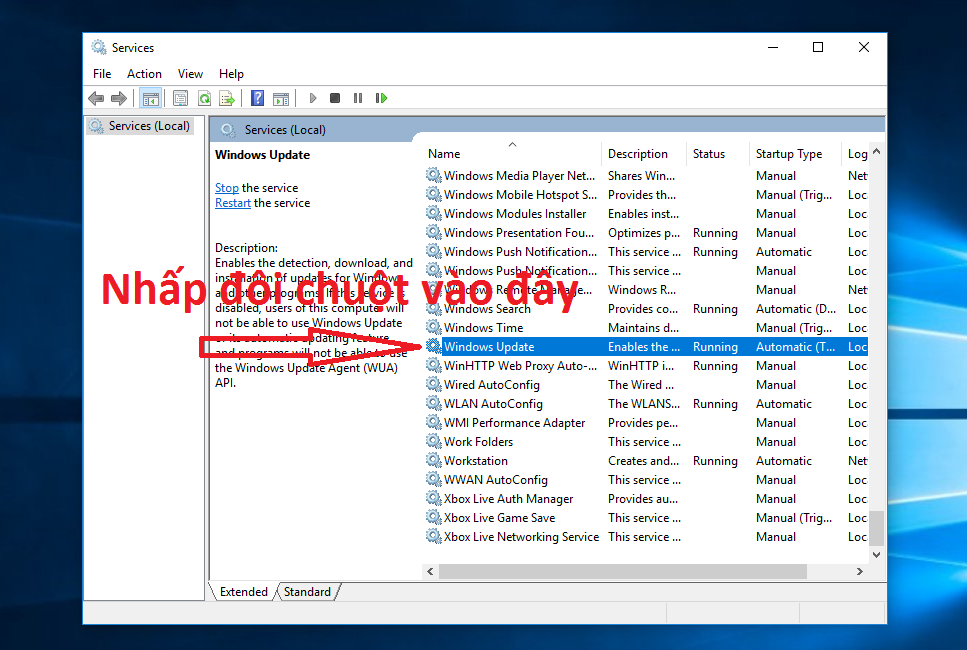
Tìm các dịch vụ liên quan như:
- Windows Update
- Background Intelligent Transfer Service (BITS)
- Cryptographic Services
- Windows Update Medic Service
Kiểm tra trạng thái của chúng.
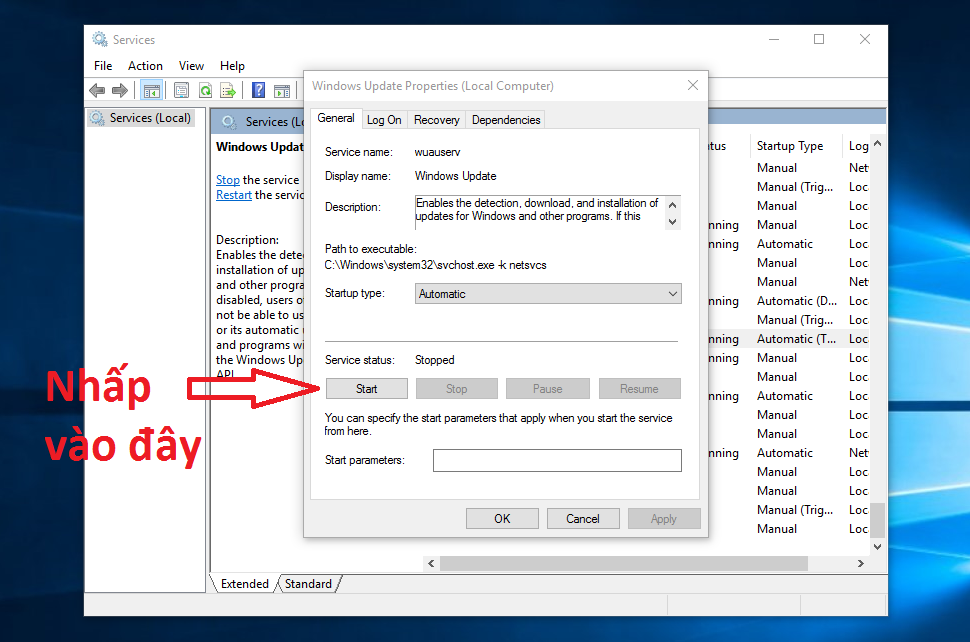
Đặc biệt, nếu Windows Update hoặc BITS đang bị dừng bất thường, bạn có thể thử khởi động lại dịch vụ.
Lưu ý
Không nên thay đổi hàng loạt thiết lập trong Services nếu bạn không biết rõ chức năng của chúng. Chỉ tập trung vào những dịch vụ liên quan đến Windows Update.
7. Xóa bộ nhớ đệm Windows Update
Đây là một trong những cách hiệu quả khi Windows Update bị lỗi do các tệp cập nhật đã tải xuống bị hỏng.
Windows lưu trữ một phần dữ liệu cập nhật tạm thời. Nếu quá trình tải xuống trước đó bị gián đoạn hoặc dữ liệu bị lỗi, Windows có thể tiếp tục sử dụng những tệp này và khiến quá trình cập nhật thất bại.
Một phương pháp phổ biến là dừng dịch vụ Windows Update, đổi tên thư mục bộ nhớ đệm cập nhật rồi khởi động lại dịch vụ.
Bạn có thể thực hiện thông qua Command Prompt với quyền Administrator.
Mở Start, tìm:
Command PromptChọn:
Run as administrator
Sau đó có thể sử dụng các lệnh:
net stop wuauserv
net stop bits
Đổi tên thư mục bộ nhớ đệm:
ren C:\Windows\SoftwareDistribution SoftwareDistribution.oldSau đó bật lại dịch vụ:
net start wuauserv
net start bits
Khởi động lại máy và thử Windows Update.
Vì sao cách này có thể hiệu quả?
Thư mục SoftwareDistribution chứa dữ liệu phục vụ quá trình Windows Update. Khi đổi tên thư mục, Windows có thể tạo lại một thư mục mới và tải lại các thành phần cần thiết.
Không nên xóa thư mục hệ thống một cách tùy tiện. Đổi tên giúp giảm rủi ro hơn so với việc xóa trực tiếp.
8. Sửa lỗi file hệ thống bằng SFC
Nếu các tệp hệ thống Windows bị hỏng, Windows Update cũng có thể hoạt động không chính xác.
Mở Command Prompt với quyền Administrator và chạy:
sfc /scannowQuá trình kiểm tra có thể mất một khoảng thời gian.
Hãy chờ cho đến khi quá trình hoàn tất.
Nếu Windows phát hiện và sửa được các tệp hệ thống bị lỗi, hãy khởi động lại máy rồi thử cập nhật lại.
9. Sử dụng DISM để sửa Windows Component Store
Nếu SFC không giải quyết được vấn đề, bạn có thể sử dụng DISM.
Mở Command Prompt với quyền Administrator và chạy:
DISM /Online /Cleanup-Image /RestoreHealthLệnh này kiểm tra và sửa chữa Windows Component Store, nơi chứa nhiều thành phần quan trọng của hệ điều hành.
Sau khi DISM hoàn tất, nên chạy lại:
sfc /scannowSau đó khởi động lại máy.
Thứ tự nên thực hiện
Một quy trình thường được sử dụng là:
DISM /Online /Cleanup-Image /RestoreHealth
↓
sfc /scannow
↓
Restart
↓
Windows Update
Nếu lỗi xuất phát từ thành phần hệ thống bị hỏng, phương pháp này có thể giúp Windows Update hoạt động trở lại.
10. Tắt VPN hoặc proxy nếu đang sử dụng
VPN và proxy có thể thay đổi cách máy tính kết nối tới Internet.
Trong một số trường hợp, chúng có thể khiến Windows Update gặp vấn đề khi kết nối đến máy chủ cập nhật.
Nếu bạn đang sử dụng VPN, hãy thử:
- Ngắt kết nối VPN.
- Tắt proxy nếu không cần thiết.
- Khởi động lại Windows.
- Kiểm tra Windows Update.
Nếu Windows cập nhật bình thường sau đó, nguyên nhân có thể liên quan đến cấu hình kết nối mạng.
11. Tạm thời kiểm tra phần mềm bảo mật bên thứ ba
Một số phần mềm bảo mật hoặc công cụ tối ưu hệ thống có thể can thiệp vào các tiến trình Windows.
Nếu máy đang sử dụng phần mềm antivirus, firewall hoặc công cụ tối ưu hệ thống của bên thứ ba, hãy kiểm tra xem chúng có đang chặn Windows Update hay không.
Không nên tắt hoàn toàn tính năng bảo vệ của máy trong thời gian dài.
Nếu cần thử nghiệm, chỉ nên thực hiện trong thời gian ngắn và bật lại ngay sau khi kiểm tra.
12. Gỡ bản cập nhật gần đây nếu lỗi bắt đầu xuất hiện sau khi cập nhật
Nếu máy tính bắt đầu gặp lỗi ngay sau một bản cập nhật cụ thể, việc gỡ bản cập nhật gần đây có thể là một hướng xử lý.
Bạn có thể kiểm tra:
Settings → Windows Update → Update history
Tại đây, bạn có thể xem lịch sử các bản cập nhật đã được cài đặt.
Nếu xác định lỗi xuất hiện ngay sau một bản cập nhật, hãy xem tùy chọn gỡ bản cập nhật có sẵn trên hệ thống hay không.
Tuy nhiên, không nên gỡ các bản cập nhật bảo mật một cách tùy tiện. Nếu không chắc chắn bản cập nhật nào gây lỗi, hãy ưu tiên các phương pháp chẩn đoán khác.
13. Kiểm tra lỗi bằng mã Error Code
Nếu Windows Update hiển thị một mã lỗi, đừng bỏ qua mã này.
Ví dụ:
0x80070002
0x80070005
0x80070422
0x800f081f
Mỗi mã lỗi có thể liên quan đến những nguyên nhân khác nhau.
Thay vì tìm kiếm chung chung “Windows Update không chạy”, hãy tìm chính xác:
Windows Update error 0xXXXXXXXXĐiều này giúp thu hẹp nguyên nhân và tránh thử quá nhiều cách không cần thiết.
14. Thử cập nhật Windows bằng cách thủ công
Nếu Windows Update tích hợp liên tục gặp lỗi, bạn có thể tìm bản cập nhật tương ứng thông qua Microsoft Update Catalog.
Cách này phù hợp hơn với người dùng đã biết rõ mã KB của bản cập nhật đang bị lỗi.
Ví dụ, nếu Windows yêu cầu cài một bản cập nhật có mã:
KBxxxxxxxBạn có thể tìm đúng mã KB đó trong Microsoft Update Catalog và tải gói phù hợp với phiên bản Windows đang sử dụng.
Cẩn thận khi tải bản cập nhật thủ công
Không nên tải các file cập nhật Windows từ những website không rõ nguồn gốc.
Hãy ưu tiên nguồn chính thức của Microsoft để giảm nguy cơ tải nhầm phần mềm độc hại.
15. Khi nào nên Reset Windows?
Nếu đã thử các phương pháp trên nhưng Windows Update vẫn liên tục lỗi, hệ thống có thể đang gặp vấn đề sâu hơn.
Lúc này, bạn có thể cân nhắc:
Settings → System → Recovery → Reset this PC
Windows thường cung cấp các lựa chọn khác nhau, trong đó có tùy chọn giữ lại dữ liệu cá nhân.
Tuy nhiên, trước khi Reset Windows, hãy:
- Sao lưu tài liệu quan trọng.
- Sao lưu ảnh và video.
- Kiểm tra dữ liệu trong Desktop.
- Kiểm tra thư mục Documents và Downloads.
- Đảm bảo bạn có thông tin đăng nhập cần thiết.
- Kiểm tra các ứng dụng quan trọng cần cài lại.
Reset Windows không nên là lựa chọn đầu tiên.
Thứ tự xử lý Windows không cập nhật được
Nếu bạn không biết nên bắt đầu từ đâu, hãy đi theo thứ tự này:
Bước 1: Kiểm tra Internet
↓
Bước 2: Restart máy
↓
Bước 3: Kiểm tra dung lượng ổ C
↓
Bước 4: Kiểm tra ngày giờ
↓
Bước 5: Chạy Windows Update Troubleshooter
↓
Bước 6: Kiểm tra dịch vụ Windows Update
↓
Bước 7: Reset bộ nhớ đệm Windows Update
↓
Bước 8: Chạy DISM
↓
Bước 9: Chạy SFC
↓
Bước 10: Kiểm tra VPN/proxy và phần mềm bảo mật
↓
Bước 11: Kiểm tra mã lỗi cụ thể
↓
Bước 12: Cập nhật thủ công hoặc sử dụng Recovery/Reset nếu cần
Cách tiếp cận này giúp bạn xử lý từ nguyên nhân đơn giản đến phức tạp mà không cần can thiệp sâu ngay từ đầu.
Những điều không nên làm khi Windows Update bị lỗi
Khi gặp lỗi cập nhật, nhiều người có xu hướng tìm các công cụ “sửa Windows Update chỉ bằng một cú click”. Đây không phải lúc nào cũng là lựa chọn tốt.
Bạn nên tránh:
1. Tải file DLL không rõ nguồn gốc
Các website cung cấp file DLL riêng lẻ có thể tiềm ẩn nguy cơ bảo mật.
2. Sử dụng phần mềm “Windows Repair” không rõ nhà phát triển
Một số công cụ có thể thay đổi rất nhiều thiết lập hệ thống mà bạn không biết.
3. Xóa ngẫu nhiên thư mục trong C:\Windows
Đây là cách có thể khiến Windows phát sinh thêm lỗi.
4. Tắt Windows Update vĩnh viễn
Việc vô hiệu hóa Windows Update để tránh thông báo lỗi có thể khiến máy bỏ lỡ các bản vá bảo mật quan trọng.
5. Cài lại Windows ngay lập tức
Trong nhiều trường hợp, lỗi Windows Update chỉ liên quan đến cache, dịch vụ hoặc file hệ thống và có thể sửa được mà không cần cài lại Windows.
Khi nào cần mang máy đi kiểm tra?
Bạn nên cân nhắc nhờ kỹ thuật viên kiểm tra nếu:
- Windows Update lỗi liên tục dù đã thử nhiều phương pháp.
- Máy thường xuyên bị màn hình xanh.
- Windows tự khởi động lại bất thường.
- File hệ thống liên tục bị lỗi.
- Ổ cứng có dấu hiệu hoạt động bất thường.
- Máy không thể khởi động sau một lần cập nhật.
- Không thể truy cập vào Windows Recovery.
- Nhiều lỗi hệ thống xuất hiện cùng lúc.
Đặc biệt, nếu máy có dữ liệu quan trọng, không nên thử các thao tác can thiệp sâu một cách ngẫu nhiên.
Kết luận
Lỗi Windows không thể cập nhật khá phổ biến nhưng không phải lúc nào cũng nghiêm trọng. Nguyên nhân có thể đơn giản như thiếu dung lượng, mạng không ổn định hoặc dịch vụ Windows Update bị treo. Trong những trường hợp phức tạp hơn, vấn đề có thể đến từ bộ nhớ đệm cập nhật hoặc các file hệ thống bị hỏng.
Thay vì lập tức cài lại Windows, hãy xử lý theo từng bước: kiểm tra Internet → dung lượng → Troubleshooter → dịch vụ Windows Update → reset cache → DISM → SFC → kiểm tra mã lỗi.
Nếu thực hiện tuần tự, bạn có thể giải quyết phần lớn các lỗi cập nhật thông thường mà không cần dùng đến giải pháp mạnh.
Mẹo quan trọng: Nếu Windows Update hiển thị mã lỗi cụ thể, hãy ghi lại mã đó. Đây thường là “manh mối” quan trọng nhất để xác định nguyên nhân và chọn đúng cách khắc phục.