Bạn đang mở một file Word nhưng không thể chỉnh sửa nội dung, không thể xóa chữ hoặc nhập thêm văn bản? Khi cố gắng thay đổi tài liệu, Microsoft Word có thể hiển thị thông báo như “You can’t make this change because the selection is locked” hoặc “This modification is not allowed because the selection is locked”.

Đây là tình trạng khá phổ biến khi sử dụng Microsoft Word. Nguyên nhân có thể xuất phát từ chế độ chỉ đọc (Read Only), Protected View, tính năng Restrict Editing hoặc tài liệu được bảo vệ bằng mật khẩu.
Trong bài viết này, chúng tôi sẽ hướng dẫn bạn cách chỉnh sửa file Word bị khóa không cho chỉnh sửa với những phương pháp đơn giản, dễ thực hiện. Bạn hãy xác định đúng nguyên nhân để lựa chọn cách khắc phục phù hợp.
1. Tại sao file Word bị khóa không cho chỉnh sửa?
Trước khi tìm cách mở khóa, bạn cần xác định nguyên nhân khiến tài liệu không thể chỉnh sửa.
Dưới đây là những nguyên nhân thường gặp:
1.1. File Word đang ở chế độ Read Only
Read Only là chế độ chỉ đọc, cho phép người dùng mở và xem nội dung tài liệu nhưng hạn chế việc chỉnh sửa trực tiếp.
Tình trạng này thường xảy ra khi:
- File được thiết lập thuộc tính Read-only.
- Tài liệu được mở từ một nguồn chỉ cho phép đọc.
- Người dùng mở bản xem trước hoặc bản sao không có quyền chỉnh sửa.
1.2. File Word đang ở chế độ Protected View
Protected View là chế độ xem được bảo vệ của Microsoft Word, thường xuất hiện khi bạn mở tài liệu tải từ Internet, email hoặc những nguồn mà Office chưa xác định là đáng tin cậy.
Khi ở chế độ này, Word hạn chế một số thao tác chỉnh sửa để bảo vệ máy tính trước những nội dung có thể gây nguy hiểm.
1.3. Tài liệu bị giới hạn quyền chỉnh sửa (Restrict Editing)
Microsoft Word có tính năng Restrict Editing giúp chủ sở hữu giới hạn những thao tác mà người khác được phép thực hiện trên tài liệu.
Ví dụ:
- Chỉ cho phép xem nội dung.
- Chỉ cho phép nhận xét.
- Chỉ cho phép điền vào biểu mẫu.
- Chỉ cho phép chỉnh sửa một số vùng nhất định.
1.4. File Word được bảo vệ bằng mật khẩu
Một số tài liệu được thiết lập mật khẩu để ngăn người khác mở hoặc chỉnh sửa.
Nếu không có mật khẩu phù hợp, bạn có thể không chỉnh sửa được tài liệu hoặc thậm chí không mở được file.
2. Cách chỉnh sửa file Word bị khóa do chế độ Read Only
Nếu file Word mở được nhưng không thể chỉnh sửa vì đang ở chế độ chỉ đọc, bạn có thể thử những cách sau.
Cách 1: Sử dụng Save As để tạo bản sao có thể chỉnh sửa
Đây là cách đơn giản nên thử đầu tiên khi tài liệu chỉ được mở ở chế độ Read Only nhưng không bị hạn chế quyền bằng mật khẩu.
Bước 1: Mở file Word cần chỉnh sửa.
Bước 2: Chọn File trên thanh công cụ.
Bước 3: Chọn Save As.
Bước 4: Chọn vị trí lưu tài liệu mới trên máy tính.
Bước 5: Đặt tên file khác với tài liệu ban đầu.
Bước 6: Nhấn Save để lưu bản sao.
Sau khi tạo bản sao, hãy mở tài liệu mới và thử chỉnh sửa nội dung.
Lưu ý: Cách này không loại bỏ được các hạn chế chỉnh sửa được bảo vệ bằng mật khẩu hoặc quyền truy cập.
Cách 2: Bỏ thuộc tính Read-only của file trên Windows
Nếu file Word bị đặt thuộc tính chỉ đọc trong Windows, bạn có thể thực hiện như sau:
Bước 1: Đóng tài liệu Word.
Bước 2: Tìm file Word trên máy tính.
Bước 3: Nhấp chuột phải vào file và chọn Properties.
Bước 4: Trong tab General, tìm mục Attributes.
Bước 5: Nếu ô Read-only đang được đánh dấu, hãy bỏ dấu tích.
Bước 6: Nhấn Apply, sau đó chọn OK.
Bước 7: Mở lại file Word và kiểm tra khả năng chỉnh sửa.
Lưu ý: Nếu file nằm trong thư mục dùng chung hoặc bạn không có quyền ghi, việc bỏ thuộc tính Read-only có thể không giải quyết được vấn đề.
3. Cách bỏ Protected View để chỉnh sửa file Word
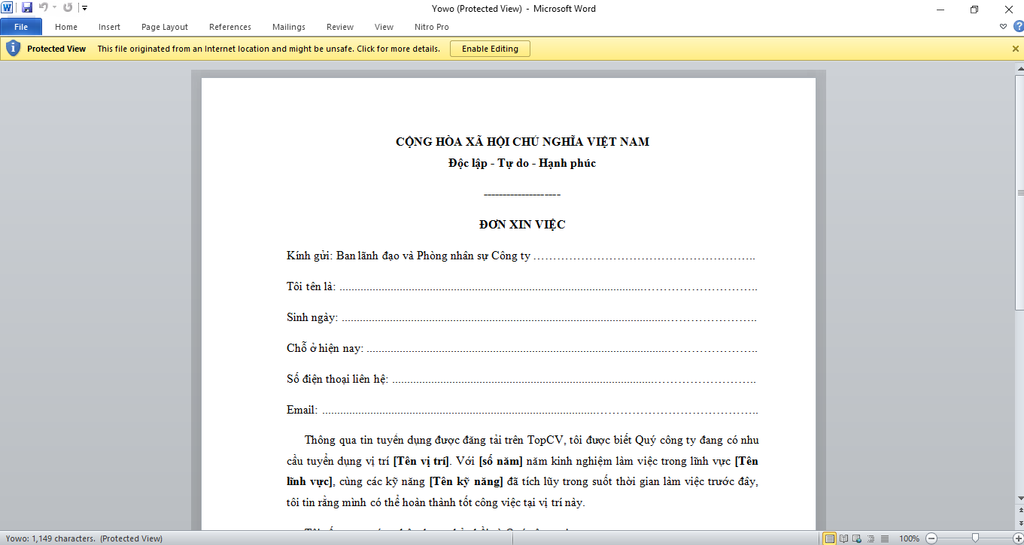
Nếu tài liệu mở ra với thanh cảnh báo màu vàng và thông báo Protected View, bạn có thể thấy nút Enable Editing.
Để chỉnh sửa tài liệu, hãy thực hiện:
Bước 1: Mở file Word.
Bước 2: Quan sát thanh thông báo Protected View ở phía trên tài liệu.
Bước 3: Kiểm tra xem file có đến từ nguồn đáng tin cậy hay không.
Bước 4: Nếu xác định tài liệu an toàn, nhấn Enable Editing.
Bước 5: Chờ Word chuyển sang chế độ chỉnh sửa thông thường.
Sau khi hoàn tất, bạn có thể thêm, xóa hoặc thay đổi nội dung văn bản.
Lưu ý quan trọng: Không nên nhấn Enable Editing đối với những tài liệu không rõ nguồn gốc hoặc có dấu hiệu đáng ngờ. Protected View được thiết kế để giảm nguy cơ từ các tài liệu không an toàn.
4. Cách bỏ Restrict Editing khi file Word bị khóa chỉnh sửa
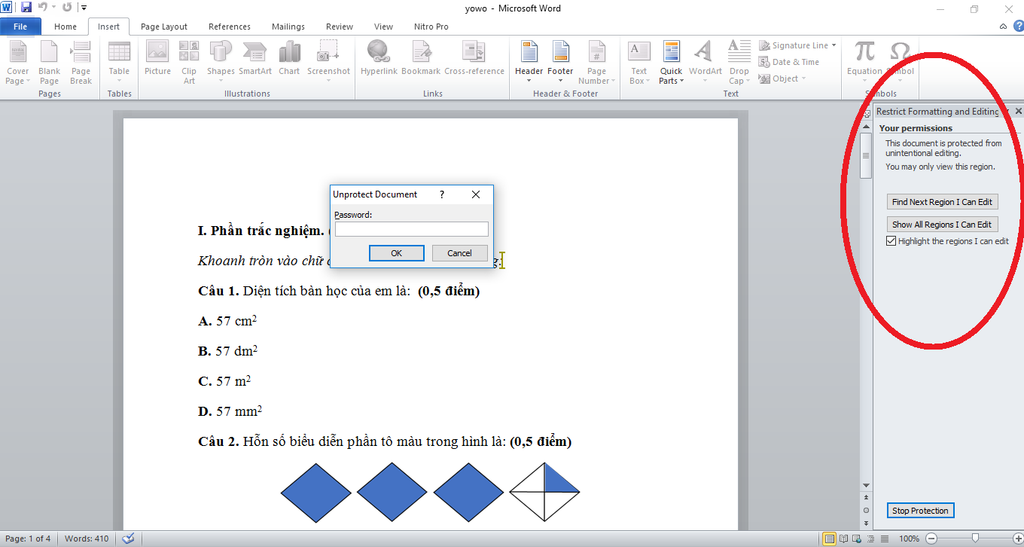
Nếu tài liệu bị giới hạn quyền chỉnh sửa bằng tính năng Restrict Editing, bạn cần kiểm tra thiết lập bảo vệ của tài liệu.
Thực hiện theo các bước sau:
Bước 1: Mở file Word cần chỉnh sửa.
Bước 2: Chọn tab Review trên thanh công cụ.
Bước 3: Tìm và chọn Restrict Editing.
Bước 4: Quan sát bảng điều khiển Restrict Editing xuất hiện ở bên phải màn hình.
Bước 5: Nếu bạn là chủ sở hữu tài liệu hoặc được phép thay đổi thiết lập bảo vệ, chọn Stop Protection.
Bước 6: Nếu Word yêu cầu mật khẩu, nhập mật khẩu hợp lệ do chủ sở hữu cung cấp.
Bước 7: Sau khi bỏ giới hạn thành công, bạn có thể chỉnh sửa tài liệu theo nhu cầu.
Lưu ý: Nếu không có mật khẩu, bạn nên liên hệ người tạo hoặc chủ sở hữu tài liệu để được cấp quyền. Không nên tìm cách vượt qua cơ chế bảo vệ của tài liệu khi chưa được cho phép.
5. Cách xử lý lỗi “You can’t make this change because the selection is locked”
Đây là thông báo thường gặp khi người dùng cố gắng chỉnh sửa một vùng nội dung đang bị khóa.
Một số nguyên nhân có thể bao gồm:
- Tài liệu đang bị giới hạn quyền chỉnh sửa.
- Vùng nội dung được bảo vệ.
- Bạn đang sử dụng phiên bản Office chưa được kích hoạt hoặc có vấn đề về bản quyền.
- Tài liệu được thiết lập các quy tắc bảo vệ đặc biệt.
Bạn có thể kiểm tra theo trình tự sau:
Bước 1: Kiểm tra thanh thông báo Protected View.
Nếu có nút Enable Editing và tài liệu đáng tin cậy, hãy sử dụng nút này.
Bước 2: Kiểm tra Restrict Editing.
Vào Review > Restrict Editing để xem tài liệu có đang được bảo vệ hay không.
Bước 3: Kiểm tra trạng thái kích hoạt Office.
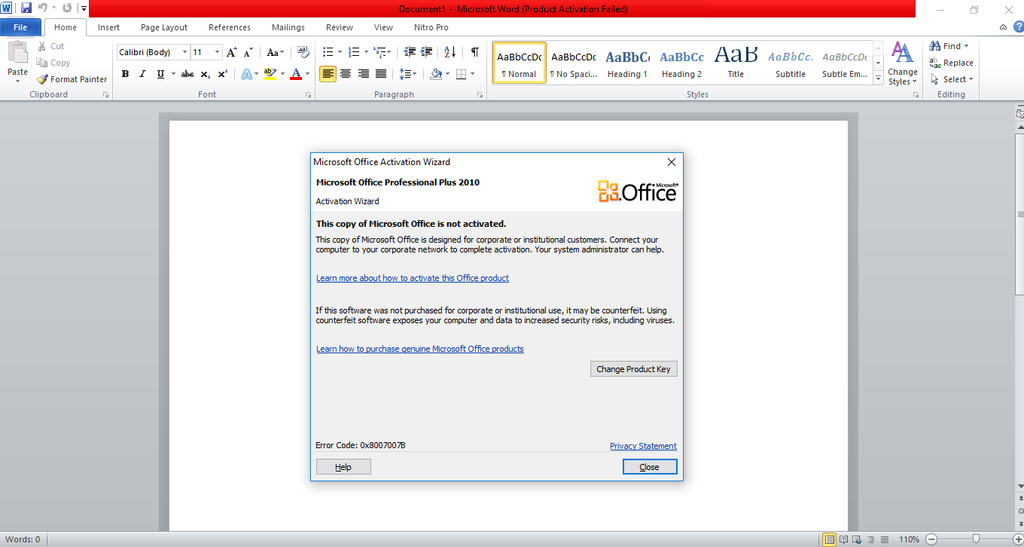
Vào File > Account và xem thông tin Product Information. Nếu Office báo lỗi kích hoạt, hãy đăng nhập đúng tài khoản hoặc xử lý vấn đề bản quyền theo hướng dẫn của Microsoft.
Bước 4: Kiểm tra vùng nội dung được bảo vệ.
Nếu chỉ một phần tài liệu không thể chỉnh sửa, có thể vùng đó đã được thiết lập quyền bảo vệ riêng. Bạn cần được cấp quyền phù hợp để thay đổi nội dung.
6. Cách chỉnh sửa file Word bị khóa bằng mật khẩu
Nếu tài liệu yêu cầu mật khẩu để chỉnh sửa, bạn cần phân biệt hai trường hợp.
6.1. File Word yêu cầu mật khẩu khi mở
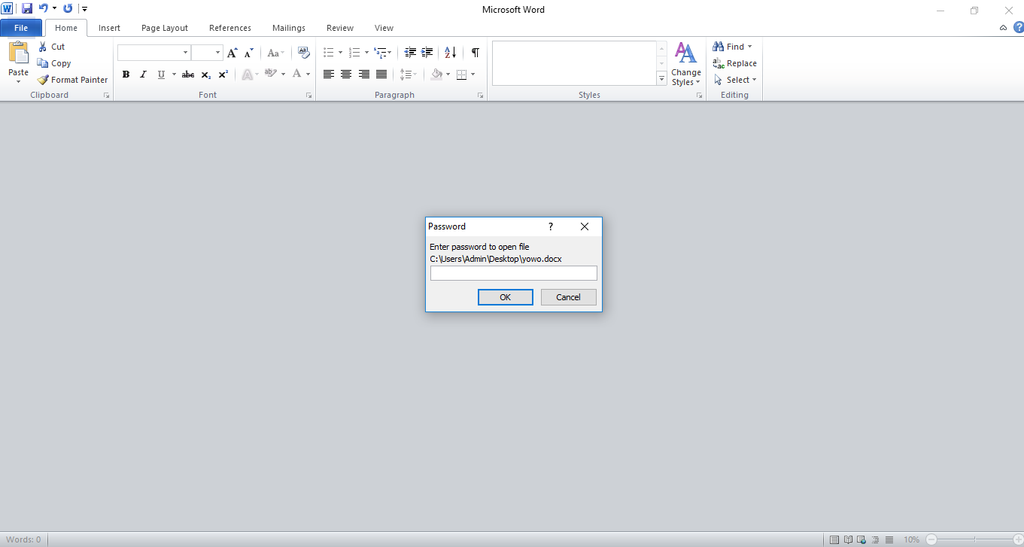
Nếu Word hiển thị hộp thoại yêu cầu mật khẩu ngay khi mở tài liệu, file đang được mã hóa để bảo vệ nội dung.
Bạn cần nhập đúng mật khẩu do người tạo hoặc chủ sở hữu tài liệu cung cấp.
Nếu quên mật khẩu, hãy liên hệ người tạo file để xin mật khẩu hoặc yêu cầu một bản tài liệu khác có quyền chỉnh sửa.
6.2. File Word mở được nhưng yêu cầu mật khẩu khi chỉnh sửa
Một số tài liệu cho phép người dùng xem nội dung nhưng yêu cầu mật khẩu khi muốn thay đổi.
Trong trường hợp này, hãy kiểm tra phần Restrict Editing và liên hệ chủ sở hữu để được cung cấp mật khẩu hoặc quyền chỉnh sửa.
Không phải mọi file Word bị khóa đều có thể mở khóa bằng cách thay đổi thuộc tính file hoặc lưu thành một bản sao mới.
7. Cách chỉnh sửa file Word online khi không có Microsoft Word
Nếu máy tính không cài đặt Microsoft Word, bạn có thể sử dụng Word Online để chỉnh sửa tài liệu.
Các bước thực hiện:
Bước 1: Truy cập https://www.microsoft365.com/.
Bước 2: Đăng nhập bằng tài khoản Microsoft.
Bước 3: Chọn Word.
Bước 4: Tải tài liệu lên OneDrive hoặc mở file đã lưu trên tài khoản.
Bước 5: Nếu được cấp quyền chỉnh sửa, bạn có thể thay đổi nội dung trực tiếp trên trình duyệt.
Ngoài ra, Google Docs cũng hỗ trợ mở và chỉnh sửa nhiều tài liệu Word.
Tuy nhiên, nếu file bị khóa bằng mật khẩu hoặc giới hạn quyền chỉnh sửa, việc sử dụng công cụ trực tuyến không đồng nghĩa với việc bạn có thể bỏ qua các hạn chế đó.
8. Một số lưu ý để tránh tình trạng file Word bị khóa
Để hạn chế gặp lỗi không thể chỉnh sửa tài liệu, bạn nên lưu ý:
- Kiểm tra nguồn gốc file trước khi mở.
- Lưu một bản sao dự phòng trước khi chỉnh sửa.
- Không chia sẻ tài liệu với quyền chỉ xem nếu người nhận cần chỉnh sửa.
- Đặt mật khẩu và thiết lập quyền bảo vệ phù hợp.
- Sử dụng phiên bản Microsoft Office hợp lệ.
- Kiểm tra quyền truy cập khi mở tài liệu từ OneDrive hoặc các thư mục dùng chung.
Những thói quen này sẽ giúp bạn quản lý tài liệu Word an toàn và thuận tiện hơn.
9. Câu hỏi thường gặp về file Word bị khóa
9.1. Tại sao file Word mở được nhưng không chỉnh sửa được?
Một số nguyên nhân phổ biến là tài liệu đang ở chế độ Read Only, Protected View hoặc bị giới hạn chỉnh sửa bằng Restrict Editing. Bạn cần kiểm tra trạng thái tài liệu để xác định cách khắc phục.
9.2. Có thể mở khóa file Word mà không cần mật khẩu không?
Điều này phụ thuộc vào loại khóa. Nếu chỉ là thuộc tính Read-only hoặc Protected View, bạn có thể xử lý theo các bước hướng dẫn ở trên. Nếu tài liệu được bảo vệ bằng mật khẩu, bạn cần mật khẩu hợp lệ hoặc sự hỗ trợ từ chủ sở hữu.
9.3. Làm thế nào để biết file Word đang ở chế độ Read Only?
Khi mở tài liệu, Word có thể hiển thị thông báo Read Only trên thanh tiêu đề hoặc thanh thông báo. Bạn cũng có thể kiểm tra thuộc tính Read-only trong Properties của file trên Windows.
9.4. Tại sao Word báo “The selection is locked”?
Thông báo này cho biết vùng nội dung bạn đang thao tác không được phép chỉnh sửa. Nguyên nhân có thể do thiết lập bảo vệ tài liệu, quyền chỉnh sửa hoặc trạng thái kích hoạt Office.
9.5. Có nên sử dụng phần mềm mở khóa file Word trên Internet không?
Bạn nên thận trọng với các phần mềm không rõ nguồn gốc vì chúng có thể chứa mã độc hoặc đánh cắp thông tin. Hãy ưu tiên các tính năng có sẵn trong Microsoft Word và liên hệ chủ sở hữu tài liệu khi cần cấp quyền.
Kết luận
Tình trạng file Word bị khóa không cho chỉnh sửa có thể xuất phát từ nhiều nguyên nhân khác nhau như Read Only, Protected View, Restrict Editing hoặc bảo vệ bằng mật khẩu.
Để khắc phục hiệu quả, bạn cần xác định đúng loại khóa và thực hiện phương pháp phù hợp. Với những trường hợp chỉ bị giới hạn thao tác thông thường, bạn có thể sử dụng Save As, kiểm tra thuộc tính Read-only hoặc nhấn Enable Editing khi tài liệu đáng tin cậy.
Hy vọng hướng dẫn trên sẽ giúp bạn xử lý thành công tình trạng không thể chỉnh sửa file Word và sử dụng Microsoft Word thuận tiện hơn.