Bạn đang thực hiện bung file Ghost để cài đặt Windows trên ổ cứng SSD nhưng bất ngờ gặp thông báo lỗi Internal Error 8027 – An internal inconsistency has been detected? Quá trình Ghost bị dừng lại, không thể tiếp tục khôi phục hệ điều hành dù file Ghost vẫn hoạt động bình thường?
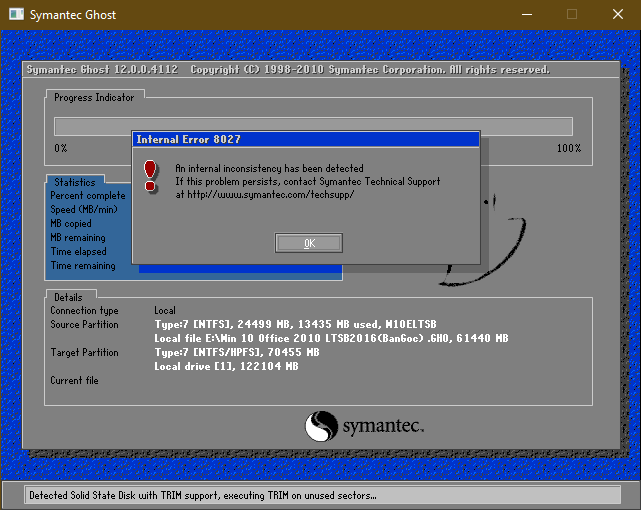
Đây là một trong những lỗi khá phổ biến khi sử dụng phần mềm Norton Ghost hoặc Symantec Ghost để sao lưu và khôi phục Windows trên ổ cứng SSD có hỗ trợ công nghệ TRIM.
Đừng quá lo lắng! Trong bài viết này, mình sẽ hướng dẫn bạn cách xử lý lỗi NOTRIM khi bung file Ghost trên ổ cứng SSD một cách chi tiết, dễ hiểu và dễ thực hiện, ngay cả khi bạn không có nhiều kinh nghiệm về máy tính.
1. Lỗi NOTRIM khi bung Ghost trên ổ cứng SSD là gì?
Khi sử dụng phần mềm Ghost để bung file Windows lên ổ cứng SSD, đôi khi bạn sẽ gặp thông báo lỗi có nội dung:
Internal Error 8027 – An internal inconsistency has been detected.
Thông báo này thường xuất hiện khi Ghost phát hiện ổ cứng SSD có hỗ trợ lệnh TRIM và xảy ra vấn đề trong quá trình xử lý lệnh này.
TRIM là một công nghệ quan trọng được tích hợp trên ổ cứng SSD. Công nghệ này cho phép hệ điều hành thông báo cho SSD biết những vùng dữ liệu nào không còn được sử dụng, giúp ổ cứng quản lý bộ nhớ hiệu quả và duy trì hiệu suất ghi dữ liệu.
Tuy nhiên, một số phiên bản Ghost cũ hoặc môi trường cứu hộ có thể gặp vấn đề khi xử lý lệnh TRIM trong quá trình sao lưu, khôi phục phân vùng.
Giải pháp đơn giản là chạy phần mềm Ghost với tham số -NOTRIM để yêu cầu Ghost không thực hiện thao tác TRIM trong phiên làm việc đó.
2. Nguyên nhân gây ra lỗi Internal Error 8027 khi Ghost SSD
Một số nguyên nhân thường gặp bao gồm:
- Ổ cứng SSD hỗ trợ công nghệ TRIM.
- Phiên bản Norton Ghost hoặc Ghost32 đang sử dụng gặp vấn đề tương thích với thao tác TRIM.
- Phần mềm Ghost được khởi chạy mà không có tham số -NOTRIM.
- Môi trường Windows PE hoặc USB Boot sử dụng phiên bản Ghost chưa phù hợp.
Trong đó, trường hợp thường gặp nhất là phần mềm Ghost xử lý lệnh TRIM không thành công khi thao tác với ổ SSD.
3. Hướng dẫn cách sửa lỗi NOTRIM khi bung file Ghost trên SSD
Đây là phương pháp phổ biến và tương đối đơn giản. Bạn chỉ cần chạy lại phần mềm Ghost với tham số -NOTRIM thay vì mở Ghost theo cách thông thường.
Bước 1: Khởi động máy tính bằng USB Boot
Trước tiên, bạn cần chuẩn bị một USB Boot có tích hợp môi trường cứu hộ Windows PE, chẳng hạn DLC Boot hoặc một bộ cứu hộ máy tính tương thích khác.
Thực hiện như sau:
- Cắm USB Boot vào máy tính.
- Khởi động lại máy tính.
- Nhấn phím Boot Menu phù hợp với máy (F12, F11, F9 hoặc Esc tùy dòng máy).
- Chọn khởi động từ USB.
- Truy cập vào môi trường Windows PE.
Sau khi vào được Windows PE, hãy mở phần mềm Ghost như bình thường.
Bước 2: Xác định vị trí file Ghost.exe đang chạy
Đây là bước quan trọng vì chúng ta cần biết chính xác file thực thi của phần mềm Ghost nằm ở đâu.
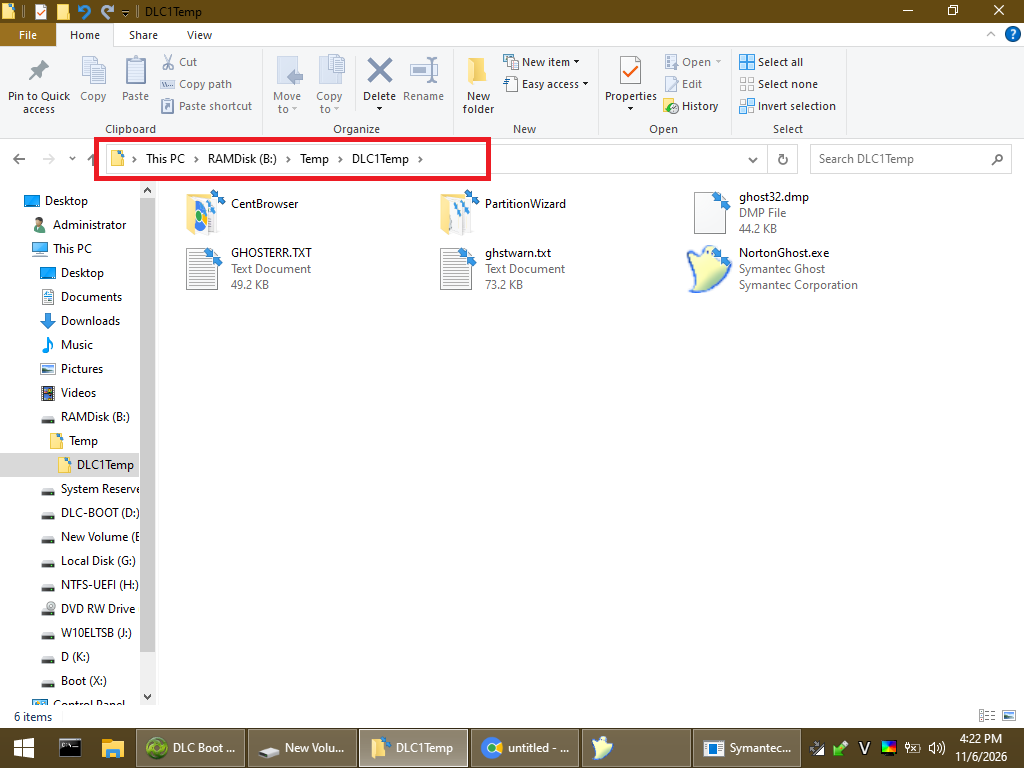
Thực hiện theo hướng dẫn:
- Nhấn tổ hợp phím Ctrl + Shift + Esc để mở Task Manager.
- Chuyển đến mục Processes hoặc Details tùy phiên bản Windows PE.
- Tìm tiến trình có tên Ghost32.exe, Ghost64.exe hoặc NortonGhost.exe.
- Nhấn chuột phải vào tiến trình.
- Chọn Open file location nếu tùy chọn này được hỗ trợ.
Một số bộ cứu hộ DLC Boot có thể giải nén phần mềm Ghost vào ổ đĩa ảo X:, trong trường hợp này là ổ B:, vì vậy vị trí file có thể khác nhau tùy phiên bản.
Hãy ghi nhớ tên file và đường dẫn chính xác để sử dụng ở bước tiếp theo.
Bước 3: Mở Command Prompt tại thư mục chứa Ghost
Sau khi xác định được file Ghost.exe, bạn cần mở cửa sổ dòng lệnh ngay tại thư mục chứa phần mềm.
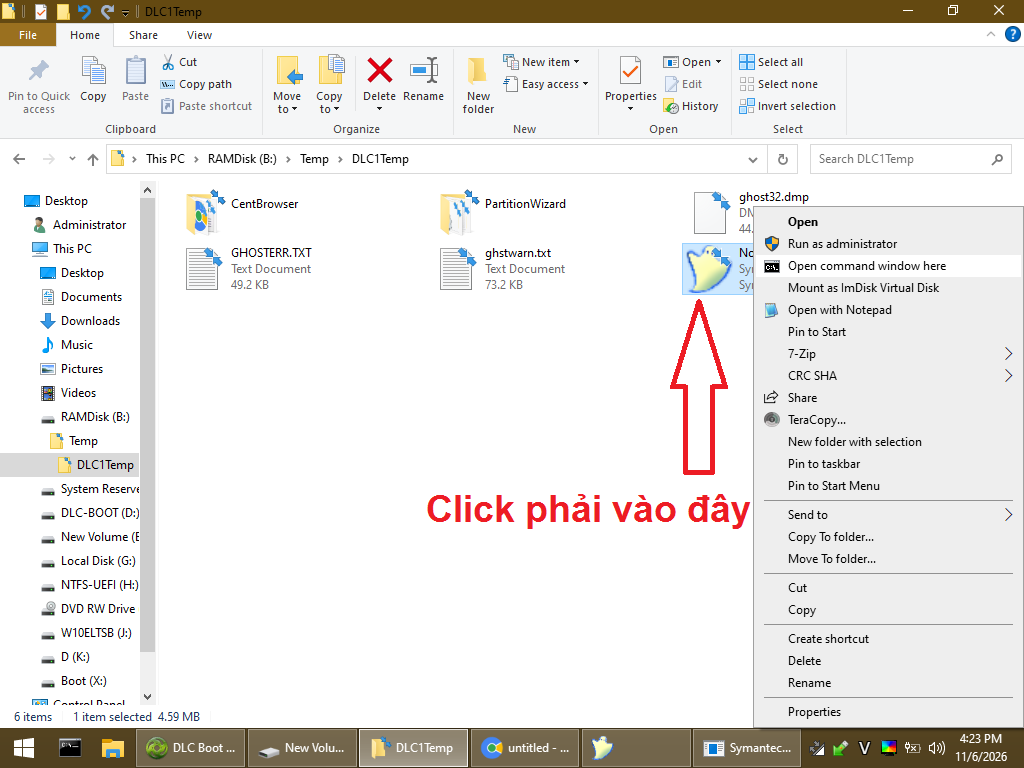
Có thể thực hiện theo cách sau:
- Mở thư mục chứa file Ghost.exe.
- Nhấn chuột phải vào vùng trống trong thư mục.
- Chọn Open in Terminal hoặc Open command window here nếu có.
Nếu không có tùy chọn này, bạn có thể mở Command Prompt từ Start Menu và sử dụng lệnh CD để chuyển đến thư mục chứa file Ghost.
Bước 4: Nhập lệnh Ghost -NOTRIM
Đây là bước quan trọng nhất để xử lý lỗi Internal Error 8027. Dùng các lệnh trong Command Prompt để di chuyển vị trí file Ghost.exe đang chạy (trong trường hợp này là B:)
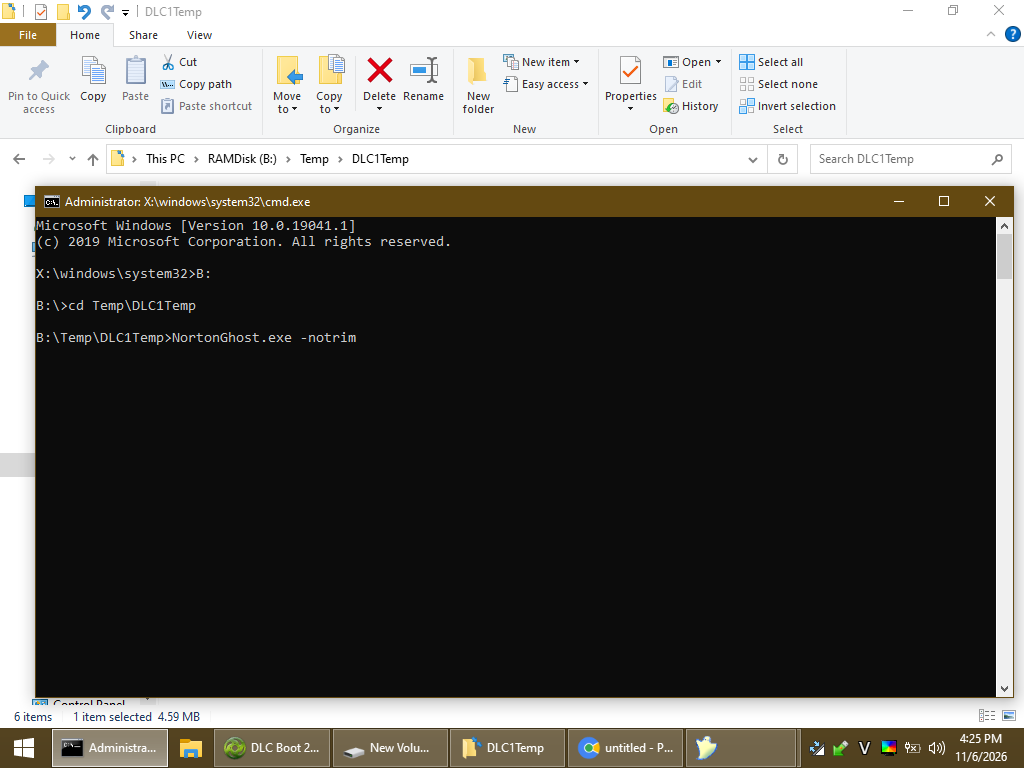
Tùy theo tên phần mềm Ghost mà bạn đang sử dụng, hãy nhập một trong các lệnh dưới đây:
Nếu sử dụng Ghost32.exe:
Ghost32.exe -NOTRIM
Nếu sử dụng Ghost64.exe:
Ghost64.exe -NOTRIM
Nếu sử dụng NortonGhost.exe:
NortonGhost.exe -NOTRIM
Sau khi nhập đúng lệnh, nhấn Enter để khởi chạy phần mềm Ghost.
Lưu ý: Tên file trong lệnh phải trùng với tên file thực tế. Nếu bạn đang đứng ngoài thư mục chứa Ghost, cần sử dụng đường dẫn đầy đủ đến file thực thi.
Bước 5: Tiến hành bung file Ghost lên ổ cứng SSD
Sau khi Ghost được khởi chạy bằng tham số -NOTRIM, bạn có thể tiến hành khôi phục Windows như bình thường.
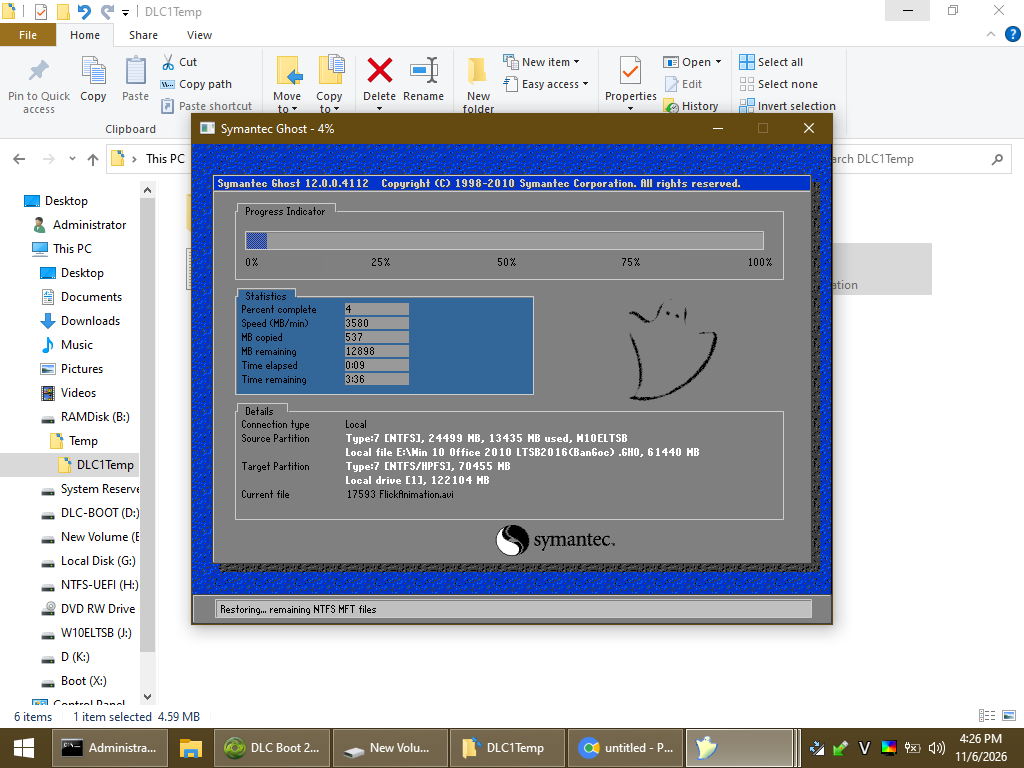
Các bước thực hiện:
- Chọn Local.
- Chọn Partition.
- Chọn From Image.
- Tìm đến vị trí lưu file Ghost có định dạng .GHO.
- Chọn phân vùng chứa Windows cần khôi phục.
- Kiểm tra kỹ ổ cứng và phân vùng đích.
- Xác nhận để bắt đầu quá trình bung Ghost.
Chờ phần mềm hoàn tất quá trình khôi phục dữ liệu.
Sau khi hoàn thành, khởi động lại máy tính và kiểm tra xem Windows có hoạt động bình thường hay không.
Chúc mừng! Nếu nguyên nhân xuất phát từ thao tác TRIM không tương thích của Ghost, phương pháp trên có thể giúp bạn khắc phục lỗi và tiếp tục bung Ghost trên ổ SSD.
4. Một số lưu ý quan trọng khi bung Ghost trên ổ cứng SSD
Để hạn chế lỗi phát sinh và bảo vệ dữ liệu, bạn nên lưu ý một số vấn đề sau:
Kiểm tra đúng ổ cứng trước khi bung Ghost: Nếu máy tính có nhiều ổ cứng, hãy xác định chính xác SSD cần cài Windows. Tránh chọn nhầm ổ chứa dữ liệu quan trọng.
Sao lưu dữ liệu trước khi thực hiện: Quá trình khôi phục Ghost có thể ghi đè dữ liệu trên phân vùng đích. Vì vậy, hãy sao lưu những dữ liệu quan trọng trước khi thao tác.
Kiểm tra chuẩn phân vùng MBR và GPT: Nếu file Ghost được tạo theo cấu trúc khởi động cũ nhưng máy tính đang sử dụng UEFI/GPT, bạn có thể gặp lỗi khởi động sau khi bung Ghost. Hãy kiểm tra sự tương thích giữa bản Ghost, chế độ Boot và cấu trúc phân vùng.
Sử dụng phiên bản Ghost phù hợp: Nên ưu tiên phiên bản Ghost ổn định, tương thích với môi trường Windows PE và phần cứng đang sử dụng.
Không nên tắt TRIM vĩnh viễn: Tham số -NOTRIM chỉ yêu cầu phần mềm Ghost bỏ qua thao tác TRIM trong phiên làm việc được khởi chạy với tham số này. Nó không đồng nghĩa với việc tắt TRIM toàn hệ thống. Sau khi khôi phục Windows, bạn nên để Windows quản lý TRIM bình thường.
5. Nếu chạy lệnh -NOTRIM vẫn không khắc phục được lỗi thì sao?
Trong trường hợp đã thực hiện đầy đủ các bước nhưng vẫn không thể bung Ghost, bạn nên kiểm tra thêm một số yếu tố:
- File Ghost bị lỗi: Hãy kiểm tra lại file .GHO hoặc sử dụng một bản sao lưu khác đáng tin cậy.
- Ổ cứng SSD gặp sự cố: Kiểm tra tình trạng sức khỏe SSD bằng công cụ chuyên dụng của nhà sản xuất.
- Sai định dạng phân vùng: Kiểm tra MBR/GPT và chế độ khởi động BIOS/UEFI.
- Phiên bản Ghost không tương thích: Thử sử dụng phiên bản Ghost khác hoặc công cụ triển khai ảnh hệ thống hiện đại hơn như DISM hay phần mềm sao lưu tương thích với SSD.
Không nên vội vàng format hoặc chuyển đổi MBR/GPT khi chưa sao lưu dữ liệu và xác định rõ nguyên nhân.
6. Câu hỏi thường gặp khi sửa lỗi NOTRIM khi Ghost SSD
Câu hỏi 1: Lệnh -NOTRIM có tác dụng gì?
Trả lời: -NOTRIM là tham số khởi chạy phần mềm Ghost nhằm ngăn Ghost thực hiện thao tác TRIM trên ổ SSD trong phiên làm việc đó. Tham số này thường được sử dụng để xử lý một số lỗi liên quan đến TRIM khi Ghost ổ cứng SSD.
Câu hỏi 2: Có cần tắt TRIM trong Windows trước khi bung Ghost không?
Trả lời: Không nhất thiết. Bạn có thể thử chạy Ghost với tham số -NOTRIM mà không cần tắt TRIM trên toàn hệ thống.
Câu hỏi 3: Lệnh -NOTRIM có sử dụng được với Ghost32 và Ghost64 không?
Trả lời: Tham số này được hỗ trợ trong các phiên bản Ghost phù hợp. Tuy nhiên, khả năng tương thích phụ thuộc vào phiên bản phần mềm cụ thể.
Câu hỏi 4: Sau khi bung Ghost xong có cần bật lại TRIM không?
Trả lời: Nếu bạn chỉ sử dụng -NOTRIM để khởi chạy Ghost thì không cần bật lại theo cách thủ công. Windows vẫn có thể quản lý TRIM bình thường sau khi khởi động vào hệ điều hành.
7. Kết luận
Lỗi NOTRIM hay Internal Error 8027 khi bung file Ghost trên ổ cứng SSD là sự cố có thể khiến nhiều người dùng gặp khó khăn trong quá trình cài đặt Windows.
Tuy nhiên, nếu nguyên nhân xuất phát từ việc Ghost xử lý lệnh TRIM không tương thích, bạn chỉ cần khởi chạy phần mềm bằng tham số:
Ghost32.exe -NOTRIM
Hoặc thay Ghost32.exe bằng tên file Ghost thực tế đang sử dụng.
Hy vọng với hướng dẫn chi tiết trên, bạn có thể tự mình khắc phục lỗi và bung file Ghost thành công trên ổ cứng SSD.
Nếu thấy bài viết hữu ích, đừng quên chia sẻ cho bạn bè, đồng nghiệp và những người đang gặp lỗi tương tự nhé!
Bạn đã từng gặp lỗi Internal Error 8027 khi Ghost SSD chưa? Hãy để lại bình luận bên dưới để cùng trao đổi và chia sẻ kinh nghiệm sửa lỗi máy tính!