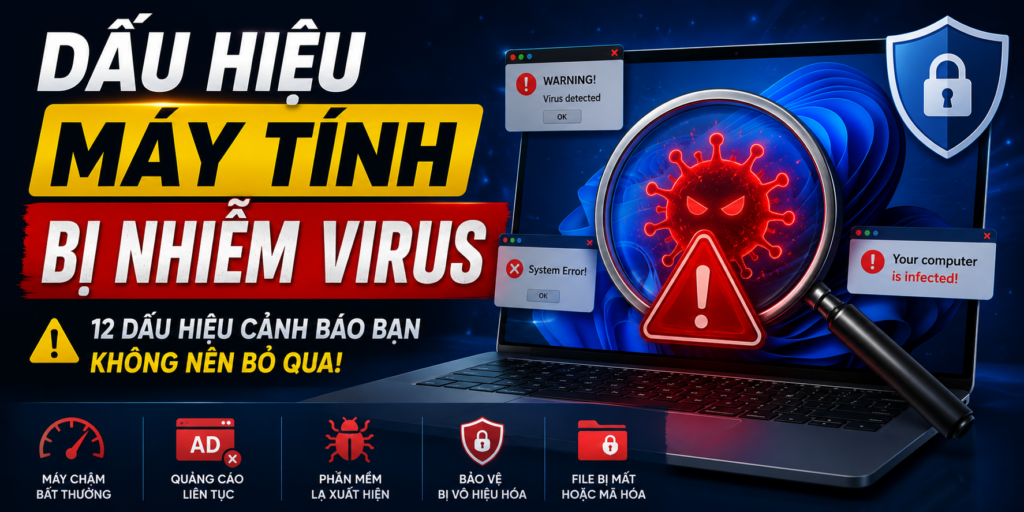
Máy tính bỗng nhiên chạy chậm bất thường, liên tục xuất hiện cửa sổ quảng cáo, quạt tản nhiệt hoạt động hết công suất dù bạn chỉ mở vài ứng dụng? Đây có thể không chỉ là dấu hiệu của một chiếc máy đã cũ mà còn là lời cảnh báo rằng máy tính của bạn có thể đã bị nhiễm virus hoặc mã độc (malware).
Hiện nay, virus máy tính không chỉ làm chậm hệ thống mà còn có thể đánh cắp mật khẩu, thông tin ngân hàng, dữ liệu cá nhân và thậm chí mã hóa toàn bộ dữ liệu để đòi tiền chuộc.
Vậy làm thế nào để nhận biết sớm? Dưới đây là những dấu hiệu phổ biến nhất.
Virus máy tính là gì?
Virus máy tính là một loại phần mềm độc hại (Malware) có khả năng tự sao chép và lây lan sang các tập tin hoặc thiết bị khác. Ngoài virus truyền thống, còn có nhiều loại mã độc như:
- Trojan
- Ransomware
- Spyware
- Worm
- Adware
- Keylogger
Mỗi loại có mục đích khác nhau nhưng đều có thể gây ảnh hưởng nghiêm trọng đến máy tính và dữ liệu của người dùng.
1. Máy tính chạy chậm bất thường
Đây là dấu hiệu phổ biến nhất.
Nếu trước đây máy chỉ mất vài giây để mở trình duyệt nhưng giờ phải chờ cả phút thì rất có thể:
- Virus đang chạy nền.
- CPU bị chiếm dụng.
- RAM luôn trong tình trạng đầy.
Nếu bạn không cài thêm phần mềm mới nhưng hiệu năng giảm rõ rệt, hãy kiểm tra ngay.
2. Quạt tản nhiệt luôn quay lớn
Ngay cả khi chỉ mở Word hoặc trình duyệt, quạt vẫn quay rất mạnh.
Nguyên nhân có thể là:
- Virus đào tiền điện tử (Cryptominer).
- Malware sử dụng CPU liên tục.
- Tiến trình độc hại chạy ẩn.
Máy sẽ nóng hơn bình thường và hao điện đáng kể.
3. Xuất hiện quảng cáo liên tục
Bạn mở trình duyệt và thấy:
- Quảng cáo bật lên liên tục.
- Trang web tự chuyển hướng.
- Cài đặt trang chủ bị thay đổi.
Đây là dấu hiệu điển hình của Adware.
Nếu không xử lý sớm, bạn rất dễ truy cập nhầm vào các trang web lừa đảo.
4. Trình duyệt xuất hiện tiện ích lạ
Kiểm tra Chrome hoặc Edge.
Nếu xuất hiện Extension mà bạn chưa từng cài đặt thì cần cảnh giác.
Một số malware sẽ:
- Theo dõi lịch sử duyệt web.
- Đánh cắp cookie đăng nhập.
- Chèn quảng cáo.
5. Máy tính tự động mở chương trình
Bạn chưa bấm gì nhưng:
- CMD tự mở.
- PowerShell chạy.
- Trình duyệt bật lên.
- File lạ tự tải xuống.
Đây là dấu hiệu bất thường và có thể liên quan đến mã độc điều khiển từ xa.
6. File bị mất hoặc đổi tên
Nếu:
- File biến mất.
- File đổi phần mở rộng.
- Không mở được tài liệu.
Rất có thể máy đã nhiễm Ransomware hoặc mã độc phá hoại dữ liệu.
Trong trường hợp này, hãy ngắt kết nối Internet ngay để hạn chế lây lan.
7. Windows Defender bị tắt
Một số malware sẽ vô hiệu hóa Windows Defender để tránh bị phát hiện.
Nếu thấy:
- Không thể bật Windows Security.
- Antivirus tự tắt.
- Báo lỗi bất thường.
Đừng bỏ qua vì đây có thể là dấu hiệu nghiêm trọng.
8. CPU hoặc RAM luôn ở mức cao
Nhấn:
Ctrl + Shift + Esc
Mở Task Manager.
Nếu không mở ứng dụng nặng nhưng:
- CPU luôn trên 70%.
- RAM gần đầy.
- Disk 100%.
Hãy kiểm tra xem có tiến trình nào lạ đang hoạt động.
9. Tài khoản trực tuyến bị đăng nhập trái phép
Bạn nhận được:
- Email đổi mật khẩu.
- Thông báo đăng nhập từ thiết bị lạ.
- Facebook hoặc Gmail tự gửi tin nhắn.
Có khả năng máy đã bị cài Keylogger hoặc phần mềm gián điệp.
Đây là lúc bạn cần đổi mật khẩu ngay lập tức.
10. Webcam hoặc micro tự hoạt động
Nếu đèn webcam sáng khi bạn không sử dụng hoặc micro được kích hoạt bất thường, đây có thể là dấu hiệu của phần mềm độc hại đang cố truy cập thiết bị.
Hãy kiểm tra quyền truy cập của ứng dụng và thực hiện quét bảo mật.
11. Không truy cập được website bảo mật
Một số malware sẽ chặn:
- Website Microsoft
- Trang tải phần mềm diệt virus
- Website ngân hàng
Mục đích là ngăn người dùng tải công cụ xử lý hoặc cập nhật bảo mật.
12. Máy tự khởi động lại hoặc xuất hiện màn hình xanh
Nếu máy tính thường xuyên:
- Tự khởi động.
- Treo.
- Màn hình xanh (BSOD).
Ngoài lỗi phần cứng, đây cũng có thể là dấu hiệu của mã độc can thiệp vào hệ thống.
Cần làm gì khi nghi ngờ máy tính bị nhiễm virus?
Đừng hoảng sợ. Hãy thực hiện theo các bước sau:
Bước 1: Ngắt kết nối Internet
Điều này giúp hạn chế việc mã độc gửi dữ liệu hoặc lây lan.
Bước 2: Quét bằng Windows Security
Windows 11 đã tích hợp Windows Defender với khả năng phát hiện nhiều loại mã độc phổ biến.
Nên chạy:
- Quick Scan
- Full Scan
- Microsoft Defender Offline Scan
Bước 3: Cập nhật Windows
Các bản vá bảo mật mới giúp khắc phục nhiều lỗ hổng mà mã độc có thể khai thác.
Bước 4: Gỡ ứng dụng đáng ngờ
Kiểm tra:
- Installed Apps
- Startup Apps
- Extension trình duyệt
Nếu phát hiện phần mềm không rõ nguồn gốc, hãy gỡ bỏ.
Bước 5: Đổi mật khẩu
Ưu tiên đổi:
- Gmail
- Tài khoản ngân hàng
- Ví điện tử
- Các tài khoản quan trọng khác
Đồng thời bật xác thực hai yếu tố (2FA) nếu có.
Cách phòng tránh virus hiệu quả
Thay vì xử lý sau khi nhiễm, hãy chủ động bảo vệ máy tính bằng những thói quen sau:
- Chỉ tải phần mềm từ trang web chính thức.
- Không mở tệp đính kèm từ email lạ.
- Tránh sử dụng phần mềm bẻ khóa (crack) hoặc keygen.
- Cập nhật Windows và trình duyệt thường xuyên.
- Không cắm USB không rõ nguồn gốc.
- Sao lưu dữ liệu định kỳ vào ổ cứng ngoài hoặc dịch vụ lưu trữ đám mây.
- Bật Windows Defender và tường lửa (Firewall).
Câu hỏi thường gặp (FAQ)
Máy tính chạy chậm có chắc là bị virus?
Không. Máy chạy chậm có thể do thiếu RAM, ổ cứng đầy, quá nhiều ứng dụng khởi động cùng hệ thống hoặc phần cứng đã cũ. Tuy nhiên, nếu đi kèm với các dấu hiệu như quảng cáo lạ, tiến trình bất thường hoặc Windows Defender bị vô hiệu hóa thì cần kiểm tra ngay.
Windows Defender có đủ để chống virus không?
Đối với đa số người dùng cá nhân, Windows Defender là giải pháp bảo mật khá tốt nếu luôn được cập nhật và kết hợp với thói quen sử dụng Internet an toàn.
Có nên cài nhiều phần mềm diệt virus cùng lúc?
Không. Việc cài nhiều chương trình diệt virus có thể gây xung đột, làm giảm hiệu năng và thậm chí khiến khả năng bảo vệ kém hiệu quả hơn.
Kết luận
Virus máy tính ngày càng tinh vi và không phải lúc nào cũng thể hiện bằng những dấu hiệu rõ ràng. Việc nhận biết sớm các biểu hiện bất thường như máy chạy chậm, xuất hiện quảng cáo lạ, CPU sử dụng cao hoặc tài khoản bị truy cập trái phép sẽ giúp bạn giảm thiểu nguy cơ mất dữ liệu và thông tin cá nhân.
Điều quan trọng nhất vẫn là phòng hơn chống: luôn cập nhật hệ điều hành, chỉ cài đặt phần mềm từ nguồn đáng tin cậy và sao lưu dữ liệu thường xuyên. Một vài thói quen nhỏ hôm nay có thể giúp bạn tránh được những rủi ro lớn trong tương lai.
Miễn trừ trách nhiệm
Bài viết này chỉ nhằm mục đích cung cấp thông tin và chia sẻ kinh nghiệm sử dụng máy tính. Các dấu hiệu nêu trên không phải lúc nào cũng đồng nghĩa với việc máy tính đã bị nhiễm virus, vì chúng cũng có thể xuất phát từ lỗi phần cứng hoặc phần mềm. Trước khi thực hiện các thao tác sửa chữa hoặc xóa dữ liệu, bạn nên sao lưu các tệp quan trọng và cân nhắc tham khảo ý kiến của kỹ thuật viên nếu không chắc chắn.