USB DLC Boot Là Gì? Tại Sao Nên Tạo Một USB Cứu Hộ?
Trong quá trình sử dụng máy tính, không ít lần người dùng gặp phải các sự cố như Windows bị lỗi, máy không khởi động được, ổ cứng hỏng phân vùng hoặc cần cứu dữ liệu khẩn cấp. Đây chính là lúc USB DLC Boot phát huy tác dụng.
DLC Boot là bộ công cụ cứu hộ máy tính tích hợp hàng trăm tiện ích hỗ trợ:
- Cài đặt Windows.
- Sửa lỗi khởi động.
- Khôi phục dữ liệu.
- Chia ổ cứng.
- Kiểm tra phần cứng.
- Sao lưu và phục hồi hệ điều hành.
- Quét virus ngoài môi trường Windows.
Chỉ với một chiếc USB nhỏ gọn, bạn có thể xử lý hầu hết các sự cố máy tính phổ biến mà không cần mang máy đến trung tâm sửa chữa.
Điều Kiện Cần Chuẩn Bị Trước Khi Tạo USB DLC Boot
Để tạo USB DLC Boot thành công, bạn cần chuẩn bị:
1. USB dung lượng tối thiểu 8GB
Khuyến nghị sử dụng USB:
- 8GB trở lên.
- Tốc độ USB 3.0.
- Không bị lỗi bad sector.
2. Máy tính Windows
Hỗ trợ:
- Windows 10
- Windows 11
- Windows Server
3. Bộ DLC Boot mới nhất
Nên tải phiên bản mới nhất để đảm bảo tương thích với:
- UEFI
- GPT
- Windows 11
- SSD NVMe
Hướng Dẫn Tạo USB DLC Boot Chi Tiết Từng Bước
Bước 1: Giải Nén DLC Boot
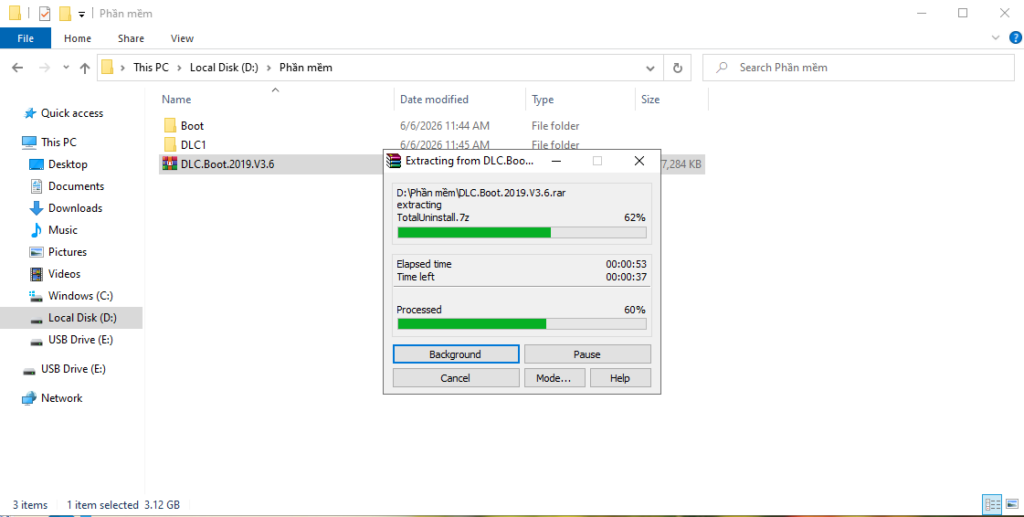
Sau khi tải DLC Boot về máy:
- Nhấp chuột phải vào file.
- Chọn Extract Here hoặc Extract to DLC Boot.
- Chờ quá trình giải nén hoàn tất.
Lưu ý:
Không chạy trực tiếp từ file nén vì dễ phát sinh lỗi.
Bước 2: Cắm USB Vào Máy Tính
Kết nối USB với máy tính.
Trước khi tạo boot:
- Sao lưu toàn bộ dữ liệu quan trọng.
- Đóng các chương trình đang sử dụng USB.
Lý do:
Quá trình tạo boot có thể format toàn bộ dữ liệu trong USB.
Bước 3: Chạy DLCBoot Với Quyền Administrator
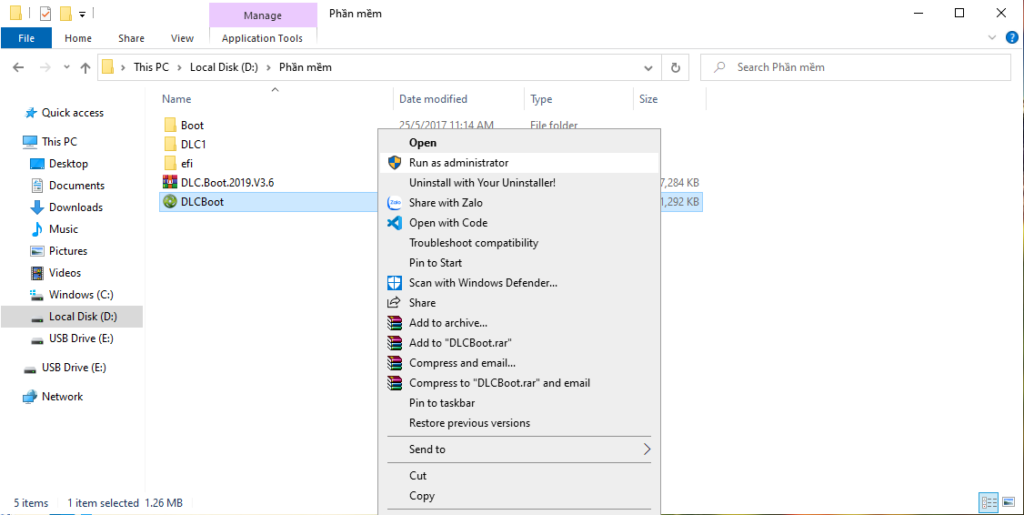
Thực hiện:
- Mở thư mục DLC Boot.
- Tìm file DLCBoot.exe.
- Chọn Run as Administrator.
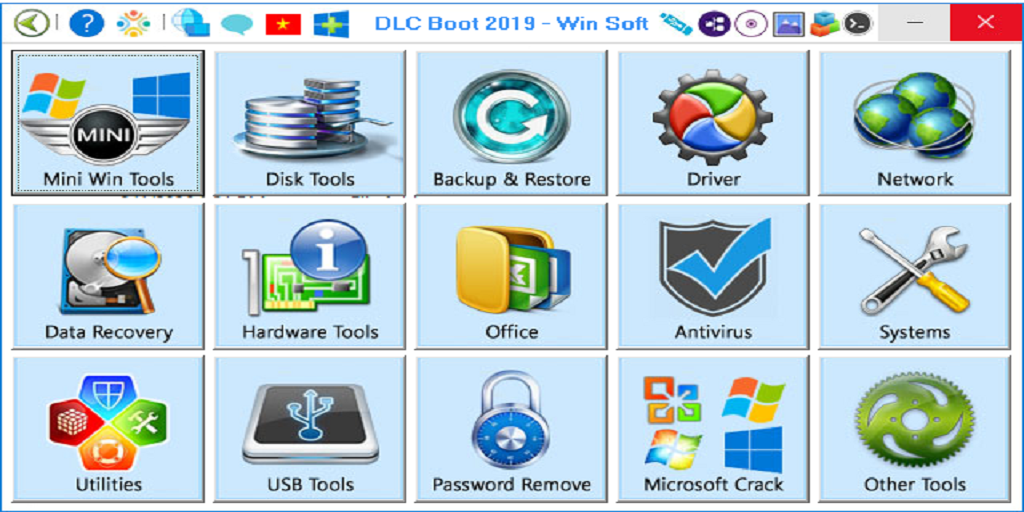
Giao diện chính của DLC Boot sẽ xuất hiện.
Bước 4: Chọn USB Boot
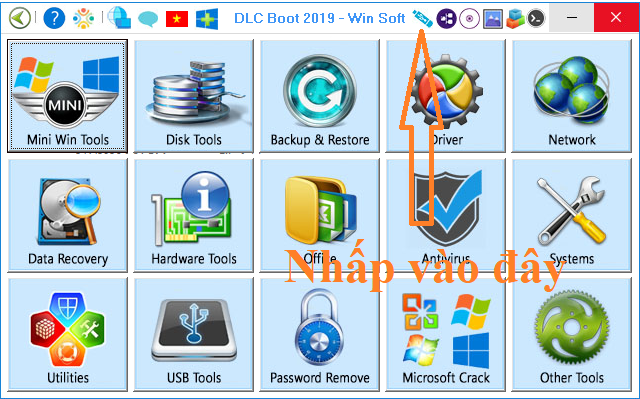
Tại giao diện DLC Boot:
- Chọn mục USB Boot.
- Hệ thống sẽ tự nhận diện USB đang kết nối.
Kiểm tra kỹ:
- Đúng tên USB.
- Đúng dung lượng USB.
Tránh chọn nhầm ổ cứng chứa dữ liệu quan trọng.
Bước 5: Format USB
Nhấn USB Format.
Định dạng FAT32
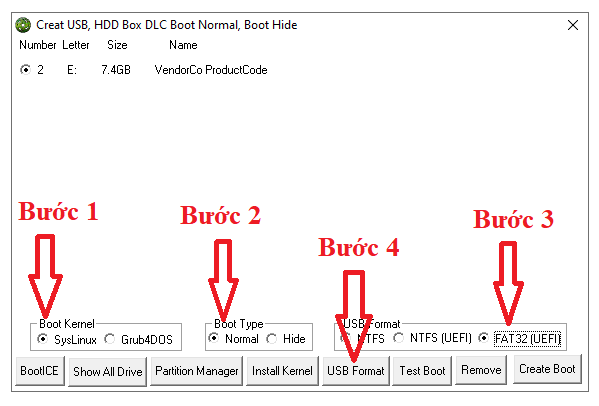
Ưu điểm:
- Tương thích tốt với UEFI.
- Hỗ trợ đa số máy tính đời mới.
Nhược điểm:
- Không lưu được file lớn hơn 4GB.
Định dạng NTFS
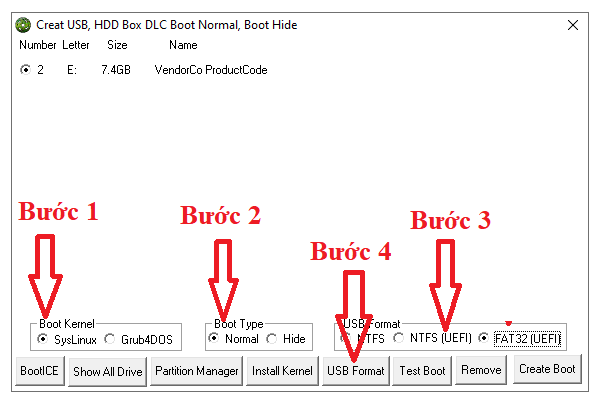
Ưu điểm:
- Hỗ trợ file ISO lớn.
- Tốc độ chép dữ liệu tốt.
Nhược điểm:
- Một số máy UEFI cũ có thể không nhận boot.
Khuyến nghị:
- UEFI → FAT32.
- Legacy BIOS → NTFS hoặc FAT32.
Bước 6: Tạo Khả Năng Khởi Động (Create Boot)
Sau khi format:
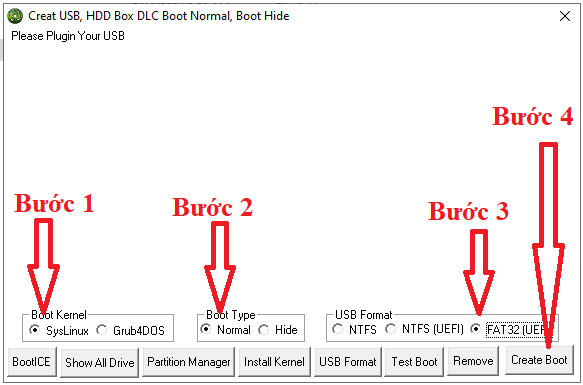
- Nhấn Create Boot.
- Chọn chuẩn khởi động phù hợp.
UEFI
Dành cho:
- Windows 10.
- Windows 11.
- Máy tính sản xuất từ năm 2015 trở về sau.
Legacy BIOS
Dành cho:
- Máy tính đời cũ.
- Mainboard không hỗ trợ UEFI.
Sau khi chọn:
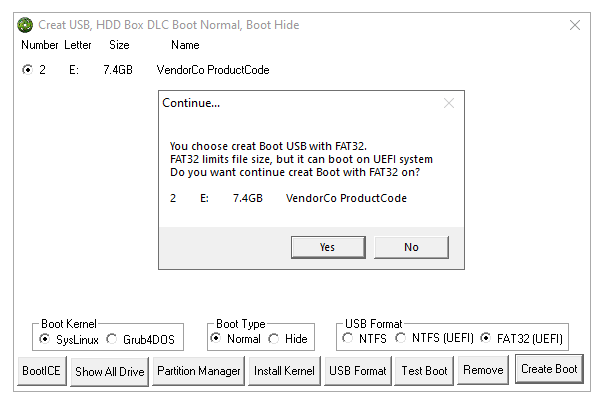
Nhấn Yes và đợi quá trình hoàn tất.
Thời gian thực hiện thường từ 2 đến 10 phút.
Bước 7: Chép Bộ DLC Boot Vào USB (Quá trình này hoàn toàn tự động)
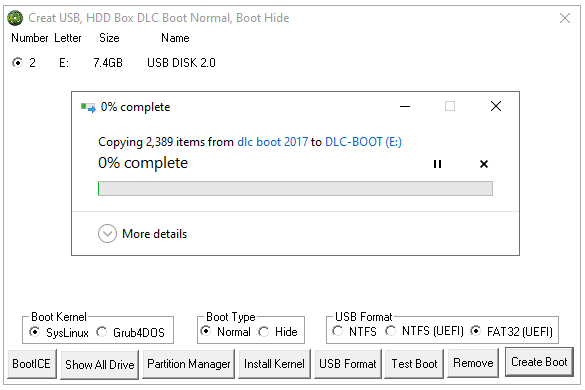
Sau khi tạo boot thành công:
- Copy toàn bộ thư mục DLC Boot vào USB.
- Đảm bảo các thư mục sau tồn tại:
- Boot
- EFI
- DLC1
- Sources
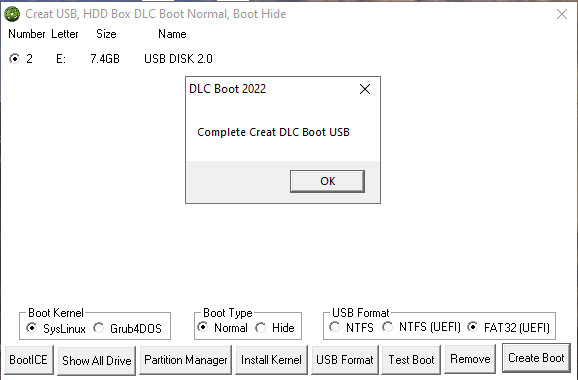
Sau khi hoàn thành bạn sẽ nhận được thông báo như hình trên.
Không đổi tên thư mục để tránh lỗi khi khởi động.
Nhấp vào nút bên dưới để tải bộ công cụ DLC Boot 2022 – Pass giải nén: 127123
Cách Kiểm Tra USB DLC Boot Đã Hoạt Động Hay Chưa
Sau khi tạo xong:
- Khởi động lại máy tính.
- Nhấn phím Boot Menu.
Các phím thường dùng:
| Hãng máy | Phím Boot |
|---|---|
| Dell | F12 |
| HP | F9 |
| Lenovo | F12 |
| Acer | F12 |
| Asus | Esc |
| MSI | F11 |
| Gigabyte | F12 |
- Chọn USB Boot.
- Nếu xuất hiện giao diện DLC Boot là thành công.
Những Công Cụ Hữu Ích Trong DLC Boot
Mini Windows (WinPE)
Cho phép:
- Truy cập dữ liệu.
- Sao lưu file.
- Khắc phục lỗi Windows.
Partition Wizard
Hỗ trợ:
- Chia ổ cứng.
- Gộp ổ cứng.
- Chuyển MBR sang GPT.
Acronis True Image
Dùng để:
- Backup hệ thống.
- Khôi phục Windows.
Ghost Tools
Hỗ trợ:
- Ghost Windows.
- Triển khai hệ điều hành nhanh.
HDD Tools
Kiểm tra:
- Bad sector.
- Tình trạng SSD.
- Sức khỏe ổ cứng.
Các Lỗi Thường Gặp Khi Tạo USB DLC Boot
USB Không Hiển Thị Trong Boot Menu
Nguyên nhân:
- Tạo boot sai chuẩn.
- Secure Boot đang bật.
Khắc phục:
- Tắt Secure Boot.
- Tạo lại USB.
Máy Báo Missing Operating System
Nguyên nhân:
- USB boot lỗi.
- File boot bị thiếu.
Khắc phục:
- Format lại USB.
- Tạo boot mới.
UEFI Không Nhận USB
Nguyên nhân:
- USB định dạng NTFS.
Khắc phục:
- Chuyển sang FAT32.
DLC Boot Hay Ventoy: Nên Chọn Công Cụ Nào?
DLC Boot
Ưu điểm:
- Tích hợp sẵn công cụ cứu hộ.
- Dễ sử dụng.
- Phù hợp người mới.
Nhược điểm:
- Khó cập nhật.
- Kém linh hoạt hơn.
Ventoy
Ưu điểm:
- Chỉ cần copy file ISO.
- Hỗ trợ nhiều hệ điều hành.
- Dễ quản lý.
Nhược điểm:
- Cần tự chuẩn bị bộ công cụ cứu hộ.
Nếu bạn là kỹ thuật viên hoặc thường xuyên cài Windows, Ventoy là lựa chọn hiện đại hơn. Nếu chỉ cần một USB cứu hộ đầy đủ công cụ, DLC Boot vẫn là giải pháp rất hiệu quả.
Kết Luận
USB DLC Boot là công cụ cứu hộ máy tính không thể thiếu đối với người dùng Windows. Việc sở hữu một USB boot giúp bạn chủ động xử lý các sự cố như lỗi khởi động, mất dữ liệu, hỏng phân vùng hoặc cài đặt lại hệ điều hành mà không cần đến sự hỗ trợ kỹ thuật.
Chỉ với vài bước đơn giản, bạn đã có thể tự tạo một USB DLC Boot chuyên nghiệp và sẵn sàng sử dụng bất cứ khi nào cần thiết.