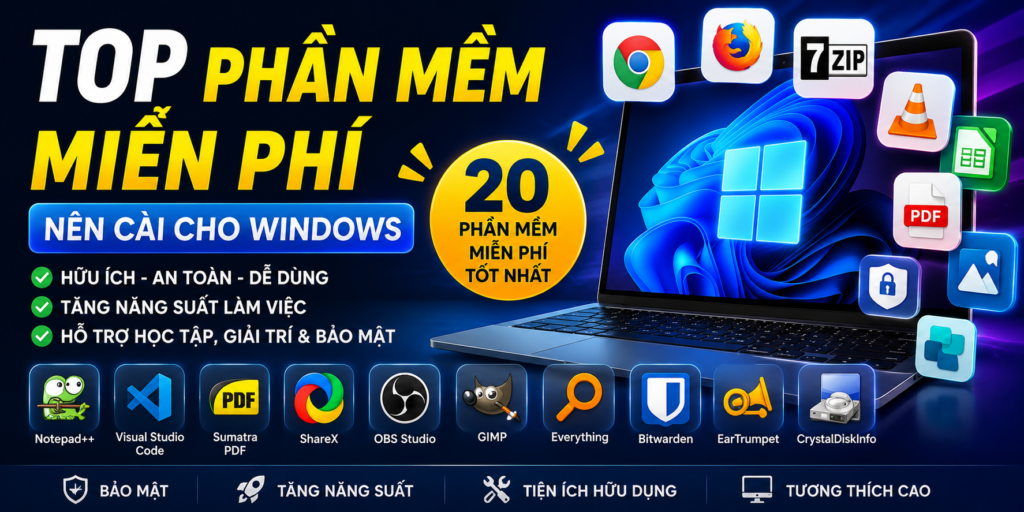
Top phần mềm miễn phí nên cài cho Windows: Những ứng dụng không thể thiếu sau khi cài lại máy
Bạn vừa mua laptop mới hoặc vừa cài lại Windows? Ngoài trình duyệt web, còn rất nhiều phần mềm miễn phí giúp máy tính hoạt động hiệu quả hơn, từ làm việc, học tập đến giải trí.
Tin vui là hiện nay có nhiều ứng dụng miễn phí, an toàn và không chứa quảng cáo gây phiền nhiễu, đủ đáp ứng nhu cầu của hầu hết người dùng mà không cần bỏ tiền mua bản quyền.
Trong bài viết này, mình sẽ giới thiệu 20 phần mềm miễn phí đáng cài nhất cho Windows 11 và Windows 10, được nhiều người dùng và chuyên gia công nghệ đánh giá cao.
1. Google Chrome – Trình duyệt web phổ biến
Nếu bạn cần một trình duyệt nhanh, ổn định và hỗ trợ nhiều tiện ích mở rộng, Google Chrome vẫn là lựa chọn hàng đầu.
Ưu điểm
- Đồng bộ dữ liệu giữa các thiết bị.
- Kho tiện ích mở rộng phong phú.
- Tương thích tốt với hầu hết website.
- Cập nhật bảo mật thường xuyên.
2. Mozilla Firefox – Bảo vệ quyền riêng tư tốt
Firefox phù hợp với những ai ưu tiên bảo mật và quyền riêng tư.
Điểm nổi bật:
- Chặn theo dõi trực tuyến.
- Tiêu thụ RAM hợp lý.
- Mã nguồn mở.
- Hỗ trợ nhiều tiện ích.
3. 7-Zip – Phần mềm giải nén miễn phí
Windows có thể mở file ZIP nhưng chưa hỗ trợ đầy đủ nhiều định dạng.
7-Zip hỗ trợ:
- ZIP
- RAR
- 7Z
- TAR
- ISO
Đây là một trong những phần mềm nhẹ và miễn phí nhất hiện nay.
4. VLC Media Player – Trình phát video đa năng
VLC có thể phát gần như mọi định dạng video mà không cần cài thêm codec.
Hỗ trợ:
- MP4
- AVI
- MKV
- MOV
- FLV
- MP3
- AAC
5. Notepad++ – Trình soạn thảo văn bản mạnh mẽ
Không chỉ dành cho lập trình viên, Notepad++ còn rất hữu ích khi chỉnh sửa:
- File TXT
- HTML
- CSS
- JSON
- XML
- Log
6. LibreOffice – Bộ Office miễn phí
Nếu chưa muốn mua Microsoft Office, LibreOffice là lựa chọn đáng cân nhắc.
Bao gồm:
- Writer
- Calc
- Impress
- Draw
Tương thích tốt với Word, Excel và PowerPoint.
7. Sumatra PDF – Đọc PDF siêu nhẹ
Ưu điểm:
- Mở PDF cực nhanh.
- Dung lượng nhỏ.
- Không có quảng cáo.
- Hỗ trợ EPUB, MOBI và nhiều định dạng sách điện tử.
8. Microsoft PowerToys
Đây là bộ công cụ miễn phí do Microsoft phát triển.
Một số tính năng nổi bật:
- Always On Top.
- PowerRename.
- FancyZones.
- Text Extractor.
- Keyboard Manager.
Nếu thường xuyên làm việc trên Windows, PowerToys sẽ giúp bạn tiết kiệm rất nhiều thời gian.
9. ShareX – Chụp màn hình chuyên nghiệp
ShareX hỗ trợ:
- Chụp ảnh màn hình.
- Quay màn hình.
- OCR (nhận dạng văn bản).
- Chia sẻ nhanh lên Internet.
Đây là lựa chọn yêu thích của nhiều kỹ thuật viên và người làm nội dung.
10. OBS Studio
Nếu bạn cần:
- Quay màn hình.
- Livestream.
- Ghi hình bài giảng.
- Quay video hướng dẫn.
OBS Studio là phần mềm miễn phí hàng đầu hiện nay.
11. Paint.NET
Paint.NET phù hợp với người dùng cần chỉnh sửa ảnh cơ bản:
- Cắt ảnh.
- Thêm chữ.
- Xóa nền đơn giản.
- Điều chỉnh màu sắc.
Dễ sử dụng hơn nhiều so với Photoshop.
12. GIMP
Nếu muốn một công cụ chỉnh sửa ảnh mạnh mẽ nhưng miễn phí, GIMP là lựa chọn rất đáng thử.
Phù hợp với:
- Thiết kế banner.
- Chỉnh sửa ảnh.
- Thiết kế giao diện.
- Xử lý ảnh chuyên sâu.
13. Everything
Bạn mất hàng phút để tìm một tập tin trên Windows?
Everything có thể tìm thấy tập tin chỉ trong vài giây.
Đây là phần mềm được rất nhiều dân văn phòng và kỹ thuật viên yêu thích.
14. CrystalDiskInfo
Muốn biết ổ cứng còn khỏe hay không?
CrystalDiskInfo giúp:
- Kiểm tra nhiệt độ ổ cứng.
- Theo dõi sức khỏe SSD/HDD.
- Cảnh báo lỗi sớm.
15. Bitwarden
Bitwarden là trình quản lý mật khẩu miễn phí, giúp:
- Lưu mật khẩu an toàn.
- Tự động điền thông tin đăng nhập.
- Đồng bộ trên nhiều thiết bị.
- Hỗ trợ xác thực hai lớp (2FA).
16. Microsoft PC Manager
Đây là công cụ miễn phí do Microsoft phát triển để:
- Dọn rác.
- Giải phóng RAM.
- Quản lý Startup.
- Kiểm tra bảo mật.
Giao diện đơn giản, phù hợp với người dùng phổ thông.
17. EarTrumpet
Nếu bạn thường mở nhiều ứng dụng cùng lúc, EarTrumpet cho phép điều chỉnh âm lượng riêng cho từng chương trình, thay vì thay đổi toàn bộ hệ thống.
18. EverythingToolbar
Kết hợp với Everything để tìm kiếm tập tin trực tiếp từ thanh Taskbar của Windows, nhanh và tiện lợi hơn nhiều.
19. WinDirStat
Ổ C đầy nhưng không biết tệp nào chiếm nhiều dung lượng?
WinDirStat sẽ hiển thị trực quan các thư mục và tập tin theo kích thước, giúp bạn dễ dàng xác định và dọn dẹp.
20. Windows Security (Microsoft Defender)
Nhiều người nghĩ phải cài phần mềm diệt virus mới an toàn.
Thực tế, Windows Security đã được Microsoft cải tiến đáng kể trong những năm gần đây và đủ đáp ứng nhu cầu của đa số người dùng nếu luôn cập nhật hệ điều hành và duy trì thói quen sử dụng Internet an toàn.
Những phần mềm không nên cài
Không phải phần mềm miễn phí nào cũng đáng tin cậy. Bạn nên tránh:
- Các ứng dụng “tăng tốc máy tính” không rõ nguồn gốc.
- Phần mềm crack hoặc keygen.
- Trình dọn Registry hứa hẹn tăng tốc thần kỳ.
- Phần mềm diệt virus giả mạo.
- Tiện ích quảng cáo hoặc tự cài kèm khi cài phần mềm khác.
Những ứng dụng này có thể làm giảm hiệu năng, gây xung đột hệ thống hoặc tiềm ẩn rủi ro bảo mật.
Mẹo tải phần mềm an toàn
Để hạn chế nguy cơ tải nhầm phần mềm giả mạo hoặc bị chèn mã độc:
- Tải từ trang web chính thức của nhà phát triển.
- Đọc kỹ các bước cài đặt để tránh cài kèm phần mềm không mong muốn.
- Luôn cập nhật phần mềm lên phiên bản mới nhất.
- Quét tệp tải về nếu bạn thấy nguồn không quen thuộc.
Câu hỏi thường gặp (FAQ)
Có nên cài nhiều phần mềm diệt virus cùng lúc?
Không. Việc cài nhiều chương trình diệt virus có thể gây xung đột và làm giảm hiệu năng máy tính.
Windows 11 có cần cài thêm phần mềm tối ưu không?
Trong hầu hết trường hợp, không cần. Windows đã tích hợp nhiều công cụ quản lý và tối ưu hiệu quả. Bạn chỉ nên cài thêm nếu thực sự có nhu cầu cụ thể.
Nên cài Microsoft Office hay LibreOffice?
Nếu công việc yêu cầu tương thích cao với tài liệu của doanh nghiệp hoặc đối tác, Microsoft Office là lựa chọn phù hợp. Nếu chỉ cần soạn thảo, tính toán và trình chiếu cơ bản, LibreOffice hoàn toàn đáp ứng tốt mà không mất phí.
Kết luận
Một chiếc máy tính không cần quá nhiều phần mềm, mà cần đúng phần mềm. Việc lựa chọn các ứng dụng miễn phí, uy tín và phù hợp sẽ giúp bạn làm việc hiệu quả hơn, tiết kiệm chi phí và giảm thiểu rủi ro về bảo mật.
Nếu vừa cài lại Windows, hãy bắt đầu với những phần mềm thiết yếu như trình duyệt web, công cụ giải nén, trình phát đa phương tiện, bộ ứng dụng văn phòng, phần mềm đọc PDF và công cụ quản lý mật khẩu. Sau đó, bổ sung thêm các ứng dụng theo nhu cầu sử dụng thực tế.
Miễn trừ trách nhiệm
Bài viết này được xây dựng nhằm mục đích chia sẻ thông tin và kinh nghiệm sử dụng máy tính. Danh sách phần mềm được lựa chọn dựa trên mức độ phổ biến, tính năng và trải nghiệm sử dụng tại thời điểm viết. Trước khi cài đặt bất kỳ phần mềm nào, bạn nên tải từ trang web chính thức của nhà phát triển, đọc kỹ điều khoản sử dụng và sao lưu dữ liệu quan trọng khi cần thiết.