Nếu bạn đang có một chiếc laptop, máy tính hoặc đầu phát chỉ có cổng HDMI, nhưng màn hình hoặc máy chiếu cũ lại chỉ hỗ trợ VGA, thì cáp chuyển HDMI sang VGA là một giải pháp khá đơn giản và tiết kiệm.
Tuy nhiên, nhiều người mua về rồi mới phát hiện cáp không lên hình, hình ảnh bị chập chờn hoặc có hình nhưng không có tiếng. Nguyên nhân thường nằm ở việc chưa hiểu đúng cách hoạt động của loại cáp này.
Vậy cáp HDMI sang VGA là gì, sử dụng như thế nào, có cần nguồn điện hay không và cần lưu ý gì khi mua? Hãy cùng tìm hiểu qua những tình huống thực tế dưới đây.
Cáp chuyển HDMI sang VGA là gì?
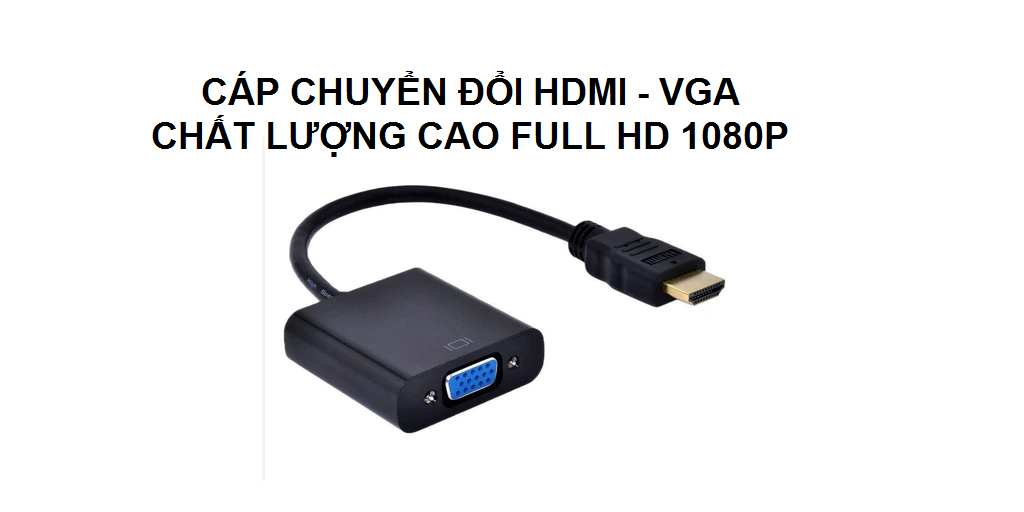
Cáp chuyển HDMI sang VGA là thiết bị dùng để kết nối một thiết bị xuất hình ảnh có cổng HDMI với màn hình, máy chiếu hoặc thiết bị hiển thị có cổng VGA.
Cách kết nối rất đơn giản:
Laptop/PC có HDMI → Cáp HDMI to VGA → Màn hình/Máy chiếu có VGA
Điểm cần nhớ là HDMI và VGA sử dụng hai loại tín hiệu khác nhau:
- HDMI: truyền tín hiệu hình ảnh kỹ thuật số.
- VGA: truyền tín hiệu hình ảnh analog.
- Vì vậy, HDMI không thể chỉ đơn giản “nối dây” sang VGA mà phải có mạch chuyển đổi tín hiệu bên trong.
Đây cũng là lý do vì sao một số loại cáp HDMI → VGA giá quá rẻ hoặc chất lượng kém có thể hoạt động không ổn định.
Cáp HDMI sang VGA dùng để làm gì?
Trong thực tế, cáp HDMI → VGA thường được sử dụng để tận dụng những thiết bị màn hình cũ nhưng vẫn còn hoạt động tốt.
Một số trường hợp phổ biến:
1. Kết nối laptop đời mới với màn hình cũ

Bạn có một chiếc laptop chỉ có HDMI, trong khi màn hình máy tính ở văn phòng chỉ có VGA.
Thay vì phải mua một màn hình mới, bạn có thể sử dụng bộ chuyển HDMI → VGA để kết nối hai thiết bị.
2. Kết nối laptop với máy chiếu
Đây là tình huống khá phổ biến ở trường học, văn phòng hoặc phòng họp.
Máy chiếu cũ thường chỉ có VGA, trong khi laptop hiện nay lại chủ yếu sử dụng HDMI hoặc các cổng xuất hình ảnh kỹ thuật số khác.
Khi đó, HDMI → VGA có thể giúp laptop xuất hình ảnh lên máy chiếu.
3. Sử dụng màn hình cũ làm màn hình phụ
Nếu bạn có một màn hình VGA cũ vẫn còn tốt, có thể tận dụng nó làm màn hình thứ hai cho máy tính.
Ví dụ:
Màn hình chính → HDMI/DisplayPort
Màn hình phụ → HDMI → VGA
Tuy nhiên, máy tính phải hỗ trợ xuất đồng thời nhiều màn hình.
Cách sử dụng cáp chuyển HDMI sang VGA
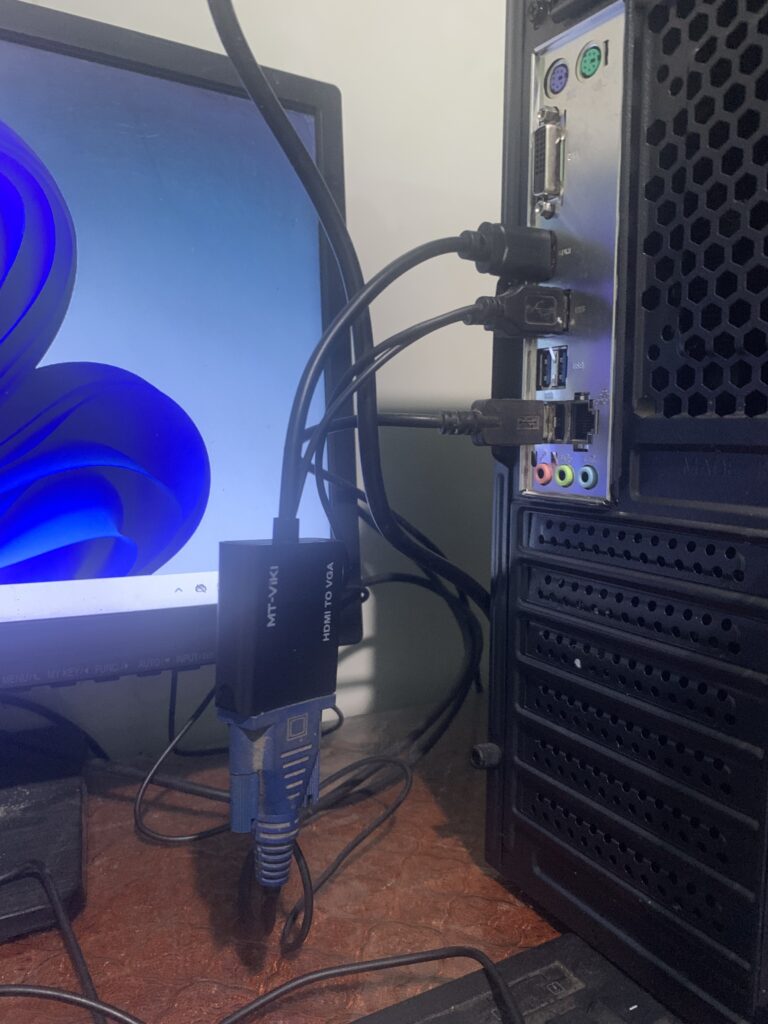
Việc sử dụng khá đơn giản.
Bước 1: Kiểm tra cổng kết nối
Trước tiên, hãy xác định:
- Thiết bị xuất hình có HDMI OUT hay không.
- Màn hình hoặc máy chiếu có VGA IN hay không.
Đây là điều rất quan trọng.
Cáp HDMI → VGA được thiết kế theo chiều:
HDMI OUT → VGA IN
Không nên mặc định rằng cáp này có thể sử dụng theo chiều ngược lại.
Bước 2: Cắm đầu HDMI
Cắm đầu HDMI của bộ chuyển vào cổng HDMI trên laptop, PC hoặc thiết bị phát hình.
Bước 3: Cắm đầu VGA
Cắm đầu VGA vào màn hình hoặc máy chiếu.
Sau đó siết hai con ốc hai bên đầu VGA nếu có. Việc này giúp đầu cáp không bị lỏng trong quá trình sử dụng.
Bước 4: Chọn đúng nguồn tín hiệu
Nếu sử dụng máy chiếu hoặc màn hình có nhiều đầu vào, hãy chọn đúng nguồn VGA/PC.
Trên laptop Windows, bạn có thể nhấn:
Windows + P
Sau đó chọn:
- Chỉ màn hình PC
- Nhân bản
- Mở rộng
- Chỉ màn hình thứ hai
Nếu muốn cả laptop và màn hình ngoài cùng hiển thị giống nhau, hãy chọn Nhân bản (Duplicate).
Nếu muốn sử dụng màn hình VGA như một màn hình thứ hai, chọn Mở rộng (Extend).
Tình huống thực tế: Laptop có HDMI nhưng máy chiếu chỉ có VGA
Đây là trường hợp rất dễ gặp.
Bạn chuẩn bị thuyết trình tại một phòng họp. Laptop của bạn có HDMI nhưng máy chiếu được lắp đặt từ nhiều năm trước và chỉ có VGA.
Bạn có thể kết nối:
Laptop HDMI → HDMI to VGA → Máy chiếu VGA
Sau khi kết nối, nhấn Windows + P → Duplicate để hiển thị nội dung laptop lên máy chiếu.
Nếu máy chiếu không nhận tín hiệu, hãy kiểm tra lần lượt:
- Đầu HDMI đã cắm chắc chưa?
- Đầu VGA đã cắm đúng chưa?
- Máy chiếu đã chọn nguồn VGA chưa?
- Windows đã nhận màn hình thứ hai chưa?
- Độ phân giải có quá cao so với máy chiếu không?
Trong nhiều trường hợp, chỉ cần giảm độ phân giải xuống mức phù hợp là hình ảnh có thể hiển thị bình thường.
HDMI sang VGA có truyền âm thanh không?
Không.
Đây là một trong những điều nhiều người dễ nhầm nhất.
HDMI có thể truyền cả hình ảnh và âm thanh. Trong khi đó, VGA chỉ truyền hình ảnh, không truyền âm thanh.
Vì vậy, khi sử dụng:
Laptop HDMI → VGA → màn hình
bạn có thể nhìn thấy hình ảnh nhưng không nghe được âm thanh qua VGA.
Nếu cần âm thanh, bạn phải sử dụng một phương thức khác, chẳng hạn:
- Loa laptop.
- Loa ngoài.
- Jack âm thanh 3.5mm.
- Loa Bluetooth.
- Một thiết bị chuyển đổi có hỗ trợ tách âm thanh.
Ví dụ trong phòng họp, laptop có thể xuất hình ảnh qua HDMI → VGA đến máy chiếu, trong khi âm thanh được xuất riêng qua jack 3.5mm đến hệ thống loa.
Cáp HDMI sang VGA có cần nguồn điện không?
Điều này phụ thuộc vào loại bộ chuyển đổi.
Một số bộ chuyển HDMI → VGA có thể hoạt động trực tiếp thông qua nguồn điện lấy từ cổng HDMI.
Một số loại khác có thêm cổng USB cấp nguồn.
Ví dụ:
HDMI → VGA + USB
Trong trường hợp này, USB có thể được sử dụng để cấp nguồn cho mạch chuyển đổi.
Nếu cáp của bạn có đầu USB nhưng không cắm USB mà hình ảnh không ổn định, hãy thử cấp nguồn qua USB.
Đặc biệt với các trường hợp cần sử dụng lâu, độ phân giải cao hoặc thiết bị nguồn HDMI có tín hiệu yếu, nguồn phụ có thể giúp hệ thống hoạt động ổn định hơn.
Vì sao cắm HDMI sang VGA nhưng không lên hình?
Nếu đã kết nối đúng nhưng màn hình vẫn báo No Signal, hãy kiểm tra từng nguyên nhân.
1. Cắm sai chiều
Đây là lỗi phổ biến.
Bạn cần nhớ:
HDMI → VGA
chứ không phải:
VGA → HDMI
Nếu nguồn phát là VGA và màn hình nhận là HDMI thì bạn cần loại chuyển đổi khác.
2. Chọn sai nguồn trên màn hình
Màn hình hoặc máy chiếu có thể đang ở chế độ HDMI, DisplayPort hoặc nguồn khác.
Hãy chuyển sang VGA/PC.
3. Windows chưa xuất hình ảnh ra màn hình ngoài
Nhấn:
Windows + P
sau đó thử chọn Duplicate hoặc Extend.
4. Độ phân giải không phù hợp
Một số màn hình hoặc máy chiếu VGA cũ không hỗ trợ độ phân giải cao.
Nếu thiết bị không hiển thị, hãy thử giảm độ phân giải trong Windows.
Ví dụ có thể thử:
1920 × 1080 → 1600 × 900 → 1280 × 720
Tùy khả năng của màn hình mà chọn độ phân giải phù hợp.
5. Cáp hoặc bộ chuyển đổi kém chất lượng
Nếu đã kiểm tra mọi thứ nhưng vẫn không có tín hiệu, hãy thử một bộ chuyển HDMI → VGA khác.
Đây là cách kiểm tra thực tế khá nhanh để xác định lỗi nằm ở cáp hay thiết bị.
Hình ảnh qua HDMI sang VGA có đẹp không?
Chất lượng hình ảnh phụ thuộc vào nhiều yếu tố:
- Chất lượng bộ chuyển đổi.
- Độ phân giải.
- Chất lượng dây VGA.
- Chất lượng màn hình.
- Khả năng xử lý của thiết bị nguồn.
Do VGA là tín hiệu analog nên về lý thuyết chất lượng hình ảnh không tốt bằng kết nối kỹ thuật số trực tiếp như HDMI.
Tuy nhiên, với nhu cầu thông thường như:
- Làm việc văn phòng.
- Trình chiếu PowerPoint.
- Xem tài liệu.
- Dạy học.
- Hiển thị hình ảnh cơ bản.
thì HDMI → VGA vẫn có thể đáp ứng tốt nếu thiết bị tương thích và bộ chuyển đổi có chất lượng ổn.
Có nên mua cáp HDMI sang VGA giá rẻ?
Không nhất thiết phải mua loại đắt tiền, nhưng cũng không nên chỉ chọn sản phẩm dựa vào giá.
Khi mua, hãy quan tâm đến:
Chiều chuyển đổi
Phải ghi rõ:
HDMI to VGA
hoặc:
HDMI → VGA
Có hỗ trợ độ phân giải phù hợp
Nếu sử dụng màn hình Full HD, nên kiểm tra sản phẩm có hỗ trợ 1920 × 1080 hay không.
Có cần USB cấp nguồn không?
Nếu bộ chuyển đổi có USB, hãy kiểm tra xem USB có phải nguồn cấp điện bắt buộc hay chỉ là tùy chọn.
Có hỗ trợ âm thanh không?
Nếu cần âm thanh, hãy nhớ rằng VGA bản thân nó không truyền âm thanh.
Một số bộ chuyển đổi có thêm jack 3.5mm để xử lý âm thanh riêng, nhưng cần kiểm tra kỹ thông số sản phẩm.
Một số lưu ý khi sử dụng HDMI → VGA
Để tránh gặp lỗi, bạn nên nhớ một vài điểm sau:
Thứ nhất, xác định đúng chiều chuyển đổi: HDMI nguồn → VGA màn hình.
Thứ hai, VGA chỉ truyền hình ảnh, không truyền âm thanh.
Thứ ba, nếu sử dụng với máy chiếu hoặc màn hình cũ, hãy chú ý đến độ phân giải hỗ trợ.
Thứ tư, không nên mua sản phẩm chỉ vì giá rẻ. Một bộ chuyển đổi chất lượng kém có thể gây hiện tượng mất tín hiệu, chập chờn hoặc không nhận màn hình.
Thứ năm, nếu hình ảnh bị nhòe, hãy kiểm tra cả cáp VGA. Không phải lúc nào lỗi cũng nằm ở bộ chuyển HDMI → VGA.
HDMI sang VGA có phù hợp để chơi game không?
Có thể sử dụng, nhưng không phải lựa chọn lý tưởng trong mọi trường hợp.
Nếu bạn chơi các game thông thường trên một màn hình VGA cũ thì vẫn có thể xuất hình ảnh qua HDMI → VGA.
Tuy nhiên, nếu quan tâm đến:
- Tần số quét cao.
- Độ trễ thấp.
- Hình ảnh sắc nét.
- Độ phân giải cao.
thì kết nối kỹ thuật số trực tiếp như HDMI hoặc DisplayPort thường phù hợp hơn.
HDMI → VGA chủ yếu có giá trị trong việc kết nối thiết bị mới với màn hình hoặc máy chiếu cũ, thay vì tối ưu hiệu năng hiển thị.
Có nên mua màn hình mới thay vì dùng HDMI → VGA?
Không phải lúc nào cũng cần.
Nếu màn hình VGA cũ của bạn vẫn hoạt động tốt và nhu cầu chỉ là:
- Làm việc văn phòng.
- Học tập.
- Trình chiếu.
- Theo dõi tài liệu.
- Sử dụng màn hình phụ.
thì một bộ chuyển HDMI → VGA có thể là giải pháp tiết kiệm.
Ngược lại, nếu bạn đang sử dụng màn hình cũ thường xuyên và cần chất lượng hình ảnh cao, độ phân giải lớn hoặc tần số quét cao, việc nâng cấp sang màn hình có HDMI/DisplayPort sẽ thuận tiện hơn về lâu dài.
Kết luận
Cáp chuyển HDMI sang VGA là một phụ kiện nhỏ nhưng rất hữu ích khi bạn cần kết nối thiết bị hiện đại có HDMI với màn hình hoặc máy chiếu cũ chỉ có VGA.
Điều quan trọng nhất cần nhớ là:
HDMI → VGA là chuyển tín hiệu kỹ thuật số sang analog.
Vì vậy, hãy chọn đúng chiều chuyển đổi, kiểm tra khả năng tương thích, chú ý độ phân giải và đừng quên rằng VGA không truyền âm thanh.
Trong nhiều tình huống thực tế, thay vì bỏ một chiếc màn hình hoặc máy chiếu cũ vẫn còn tốt, chỉ cần một bộ chuyển HDMI → VGA phù hợp là bạn có thể tiếp tục sử dụng thiết bị thêm nhiều năm.
Câu hỏi thường gặp
Cáp HDMI sang VGA có dùng được cho laptop không?
Có. Nếu laptop có HDMI xuất hình và màn hình/máy chiếu có VGA nhận hình thì có thể sử dụng bộ chuyển HDMI → VGA phù hợp.
HDMI sang VGA có cần cài driver không?
Thông thường không. Bộ chuyển đổi hoạt động thông qua phần cứng. Tuy nhiên, khả năng nhận màn hình còn phụ thuộc vào laptop, hệ điều hành và thiết bị hiển thị.
HDMI sang VGA có truyền tiếng không?
Không qua đường VGA. VGA chỉ truyền hình ảnh. Nếu cần âm thanh, phải sử dụng phương thức kết nối âm thanh riêng hoặc bộ chuyển đổi có hỗ trợ tách âm thanh.
HDMI sang VGA có dùng ngược lại được không?
Không nên mặc định là có. HDMI → VGA và VGA → HDMI là hai nhu cầu chuyển đổi khác nhau và thường cần loại bộ chuyển đổi tương ứng.
Tại sao HDMI sang VGA bị mờ?
Có thể do chất lượng bộ chuyển đổi, dây VGA, độ phân giải, tín hiệu analog hoặc chất lượng màn hình. Hãy thử điều chỉnh độ phân giải và kiểm tra bằng một dây/bộ chuyển đổi khác.
Có thể dùng HDMI → VGA để xuất ra màn hình thứ hai không?
Có, nếu máy tính hỗ trợ nhiều màn hình và hệ thống nhận diện được bộ chuyển đổi.