Bạn nhìn thấy biểu tượng Wi-Fi vẫn đang kết nối, máy tính báo đã kết nối mạng nhưng mở Chrome lại không vào được Google, Facebook hay bất kỳ website nào.
Điện thoại vẫn dùng Wi-Fi bình thường.
Router vẫn sáng đèn.
Chỉ riêng máy tính là “có Wi-Fi nhưng không có Internet”.
Đây là một trong những lỗi mạng phổ biến nhất trên Windows và cũng là lỗi khiến nhiều người mất thời gian nhất vì không biết vấn đề thực sự nằm ở đâu.
Có thể máy tính đã kết nối thành công với router nhưng router không có Internet, cũng có thể Windows đang gặp vấn đề về IP, DNS, proxy, driver Wi-Fi hoặc cấu hình mạng.
Tin tốt là phần lớn trường hợp có thể tự kiểm tra và khắc phục mà không cần mang máy đi sửa.
Trong bài viết này, hãy cùng tìm hiểu vì sao máy tính kết nối Wi-Fi nhưng không vào được Internet và cách xử lý từng bước từ đơn giản đến nâng cao.
Wi-Fi kết nối nhưng không có Internet nghĩa là gì?
Trước tiên cần hiểu một điểm rất quan trọng:
Kết nối Wi-Fi không đồng nghĩa với kết nối Internet.
Khi bạn kết nối laptop với Wi-Fi, máy tính chỉ mới thiết lập kết nối không dây với router/access point.
Có thể hình dung đường truyền như sau:
Máy tính → Wi-Fi → Router → Nhà mạng → Internet → Website
Nếu lỗi xảy ra ở bất kỳ mắt xích nào, bạn có thể thấy biểu tượng Wi-Fi vẫn kết nối nhưng không truy cập được Internet.
Ví dụ:
Trường hợp 1
Máy tính → Router: OK
Router → Internet: Lỗi
→ Máy báo đã kết nối Wi-Fi nhưng không có Internet.
Trường hợp 2
Máy tính → Router: Có vấn đề
→ Chỉ máy tính không truy cập được mạng.
Trường hợp 3
Internet vẫn hoạt động nhưng DNS lỗi
→ Bạn có thể không truy cập được website dù kết nối mạng vẫn tồn tại.
Đó là lý do không nên vội kết luận:
“Wi-Fi hỏng.”
Dấu hiệu máy tính kết nối Wi-Fi nhưng không vào mạng
Bạn có thể gặp một hoặc nhiều tình trạng:
- Biểu tượng Wi-Fi vẫn hiển thị đã kết nối.
- Windows báo Connected, no Internet.
- Không mở được Google.
- Không truy cập được website.
- Không tải được file.
- Một số ứng dụng không kết nối Internet.
- Chrome báo DNS hoặc connection error.
- Máy khác vẫn truy cập Internet bình thường.
- Điện thoại vẫn dùng Wi-Fi bình thường nhưng laptop không vào được mạng.
Nếu tất cả thiết bị đều không vào Internet, hãy nghi ngờ router hoặc đường truyền Internet.
Nếu chỉ một máy tính bị lỗi, hãy tập trung kiểm tra máy tính trước.
Bước đầu tiên: Xác định lỗi nằm ở máy tính hay Wi-Fi
Đây là bước quan trọng nhất.
Đừng vội reset Windows hoặc thay driver.
Hãy lấy điện thoại kết nối cùng mạng Wi-Fi.
Nếu điện thoại cũng không vào Internet
Khả năng cao vấn đề nằm ở:
- Router.
- Modem.
- Đường truyền.
- Nhà cung cấp Internet.
Hãy kiểm tra router và đường truyền trước.
Nếu điện thoại vào Internet bình thường
Trong khi máy tính không vào được mạng, khả năng cao vấn đề nằm ở:
- Windows.
- Card Wi-Fi.
- IP.
- DNS.
- Driver.
- Proxy.
- Firewall.
- Cấu hình mạng.
Lúc này hãy tập trung xử lý trên máy tính.
1. Tắt và bật lại Wi-Fi
Đây là cách đơn giản nhưng khá hiệu quả đối với những lỗi kết nối tạm thời.
Trên Windows:
Settings → Network & Internet → Wi-Fi
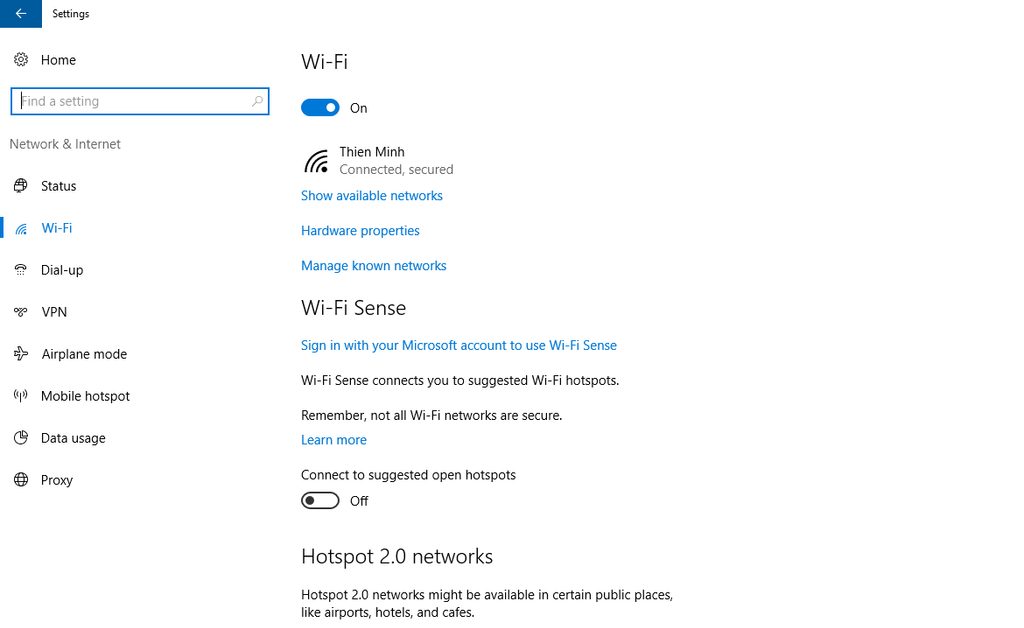
Tắt Wi-Fi.
Chờ vài giây rồi bật lại.
Sau đó thử kết nối lại mạng.
Bạn cũng có thể bật Airplane mode, chờ vài giây rồi tắt.
Nếu lỗi chỉ là kết nối Wi-Fi bị treo tạm thời, cách này có thể giải quyết ngay.
2. Quên mạng Wi-Fi rồi kết nối lại
Nếu Windows lưu thông tin kết nối cũ bị lỗi, hãy thử xóa mạng Wi-Fi và kết nối lại.
Vào:
Settings → Network & Internet → Wi-Fi → Manage known networks
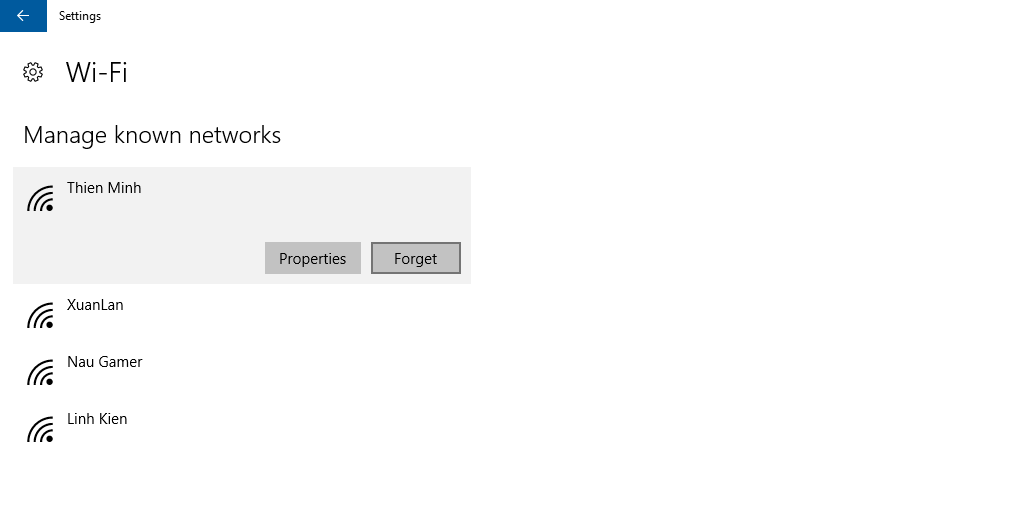
Chọn mạng Wi-Fi đang gặp vấn đề.
Nhấn:
Forget
Sau đó kết nối lại và nhập mật khẩu Wi-Fi.
Vì sao cách này có thể hiệu quả?
Windows sẽ tạo lại cấu hình kết nối thay vì tiếp tục sử dụng thông tin mạng đã lưu trước đó.
Đây là một trong những cách đầu tiên nên thử nếu:
Wi-Fi báo đã kết nối nhưng Internet không hoạt động.
3. Khởi động lại router/modem
Nếu nhiều thiết bị đều không có Internet, hãy kiểm tra router.
Tắt nguồn router/modem.
Chờ khoảng vài chục giây rồi bật lại.
Sau đó chờ thiết bị khởi động hoàn toàn.
Thử kết nối lại máy tính.
Lưu ý
Không nên liên tục bật/tắt router trong thời gian rất ngắn.
Hãy để thiết bị khởi động hoàn chỉnh trước khi đánh giá kết quả.
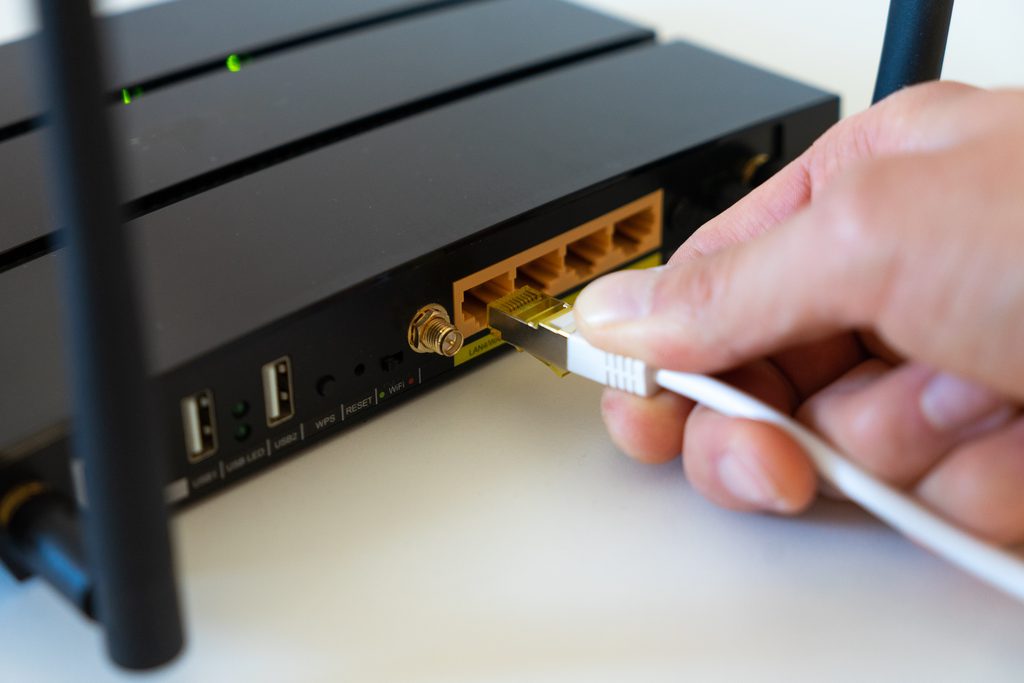
4. Kiểm tra đèn trên router
Nếu router có các đèn báo trạng thái, hãy quan sát:
- Power.
- Internet/WAN.
- Wi-Fi.
- LAN.
Nếu đèn Internet/WAN có trạng thái bất thường, trong khi Wi-Fi vẫn phát bình thường, điều đó có thể cho thấy:
Router vẫn phát Wi-Fi nhưng đường truyền Internet đang có vấn đề.
Trong trường hợp này, máy tính không phải nguyên nhân chính.
5. Khởi động lại máy tính
Nghe có vẻ quá đơn giản, nhưng đây là bước không nên bỏ qua.
Một số tiến trình mạng hoặc driver có thể tạm thời bị lỗi.
Khởi động lại Windows có thể:
- Làm mới kết nối mạng.
- Khởi động lại driver.
- Xóa một số trạng thái kết nối tạm thời.
- Khởi động lại các dịch vụ mạng.
Nếu lỗi xuất hiện sau khi máy chạy trong thời gian dài, restart có thể giải quyết khá nhanh.
6. Kiểm tra máy có nhận địa chỉ IP hay không
Đây là bước quan trọng nếu các cách đơn giản không hiệu quả.
Nhấn:
Windows + R
Nhập:
cmdSau đó nhấn Enter.
Nhập:
ipconfigTìm phần Wireless LAN adapter Wi-Fi.
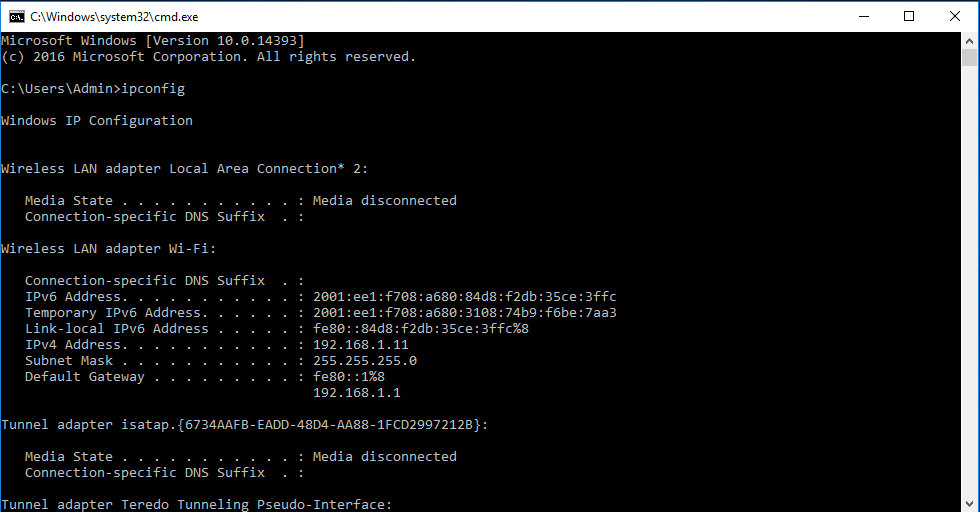
Bạn sẽ thấy các thông tin như:
- IPv4 Address.
- Subnet Mask.
- Default Gateway.
Nếu máy không nhận được địa chỉ IP hợp lệ từ router, kết nối Internet có thể không hoạt động.
7. Làm mới địa chỉ IP bằng lệnh
Nếu nghi ngờ máy nhận IP không đúng, bạn có thể thử làm mới địa chỉ IP.
Mở Command Prompt với quyền quản trị và lần lượt nhập:
ipconfig /releaseSau đó:
ipconfig /renewCuối cùng kiểm tra lại kết nối.
Điều gì đang xảy ra?
Lệnh đầu tiên yêu cầu Windows giải phóng cấu hình IP hiện tại.
Lệnh thứ hai yêu cầu Windows lấy lại địa chỉ IP từ DHCP.
Nếu nguyên nhân nằm ở việc cấp phát IP tạm thời, cách này có thể giúp kết nối hoạt động trở lại.
8. Xóa DNS cache
Một trong những nguyên nhân khiến bạn không truy cập được website có thể liên quan đến DNS.
DNS có nhiệm vụ giúp chuyển tên miền như:
google.com
thành địa chỉ IP mà máy tính có thể kết nối.
Nếu bộ nhớ cache DNS gặp vấn đề, bạn có thể thử xóa cache.
Mở Command Prompt và nhập:
ipconfig /flushdnsNếu thành công, Windows sẽ thông báo DNS Resolver Cache đã được xóa.
Sau đó thử mở lại trình duyệt.
9. Thử kiểm tra bằng Ping
Ping là một công cụ rất hữu ích để xác định kết nối mạng đang lỗi ở đâu.
Mở Command Prompt.
Thử:
ping 127.0.0.1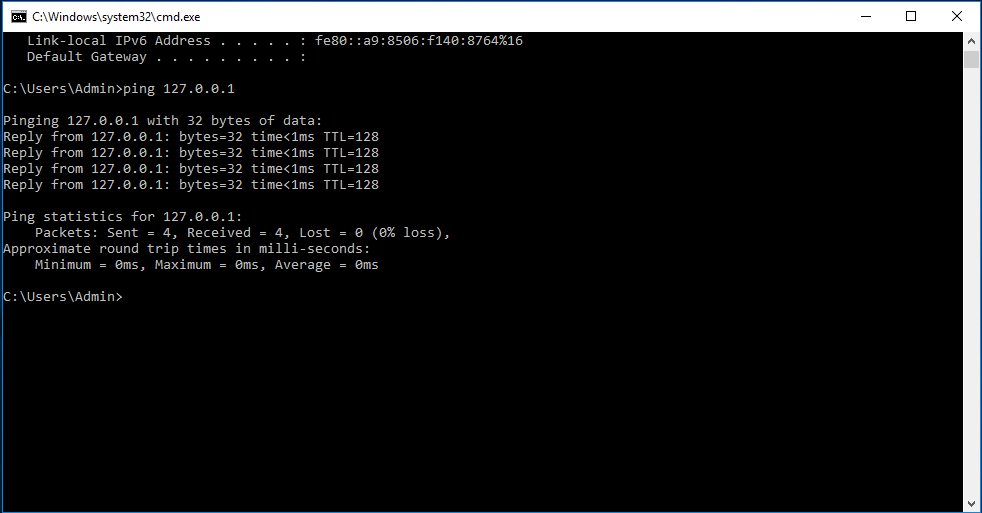
Nếu phản hồi bình thường, TCP/IP trên máy vẫn hoạt động.
Tiếp theo thử:
ping 8.8.8.8Nếu nhận được phản hồi, máy có thể đang kết nối được ra Internet bằng địa chỉ IP.
Sau đó thử:
ping google.comNếu 8.8.8.8 hoạt động nhưng google.com không hoạt động
Hãy nghi ngờ vấn đề DNS.
Đây là một cách rất hữu ích để phân biệt:
Mất Internet
với:
Lỗi phân giải tên miền.
10. Thay đổi DNS khi DNS hiện tại gặp vấn đề
Nếu kết nối Internet vẫn tồn tại nhưng website không phân giải được tên miền, bạn có thể thử sử dụng DNS khác.
Setting – Status – Change Adapter Options – Nhấp chuột phải vào biểu tượng Wifi – Properties – Chọn Internet Protocol Version 4 (TCP/IPv4) – Properties
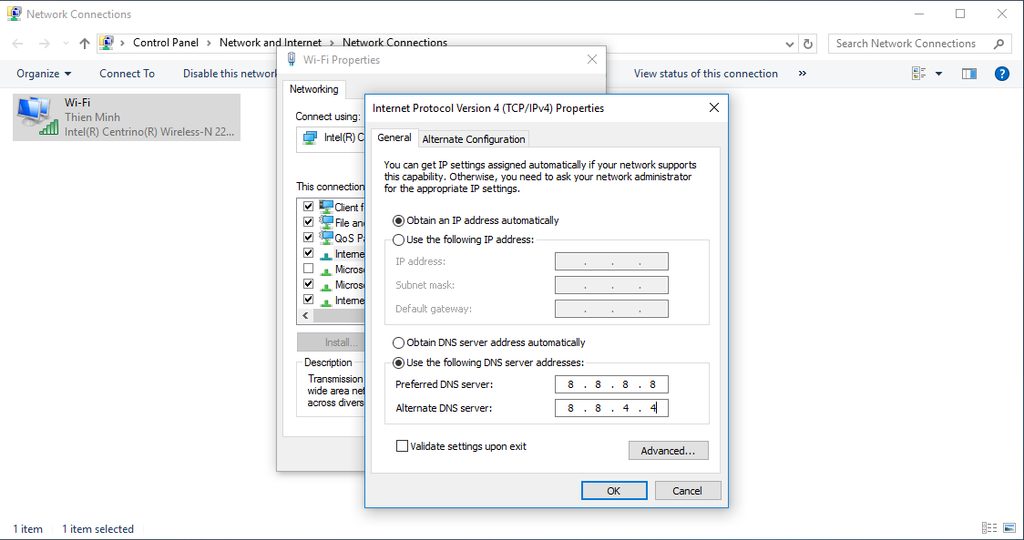
Một số DNS công cộng phổ biến gồm:
Google DNS
8.8.8.8
8.8.4.4
Cloudflare DNS
1.1.1.1
1.0.0.1
Bạn có thể cấu hình DNS trong phần cài đặt mạng của Windows.
Tuy nhiên, cần nhớ
Thay DNS không phải cách tăng tốc Internet thần kỳ.
Nếu nguyên nhân nằm ở router, Wi-Fi yếu hoặc nhà mạng mất kết nối, đổi DNS sẽ không giải quyết được vấn đề.
11. Kiểm tra Proxy trên Windows
Proxy được cấu hình sai có thể khiến trình duyệt hoặc ứng dụng không truy cập Internet.
Vào:
Settings → Network & Internet → Proxy
Kiểm tra xem máy có đang sử dụng proxy mà bạn không chủ động cấu hình hay không.
Nếu bạn không sử dụng proxy, hãy kiểm tra để đảm bảo không có cấu hình proxy bất thường.
Đặc biệt, nếu lỗi xuất hiện sau khi cài một phần mềm hoặc thay đổi thiết lập mạng, đây là mục đáng kiểm tra.
12. Tạm thời kiểm tra Firewall hoặc phần mềm bảo mật
Firewall và phần mềm bảo mật có thể chặn một số kết nối.
Tuy nhiên:
Không nên tắt Firewall một cách tùy tiện và để máy hoạt động lâu trong trạng thái không được bảo vệ.
Nếu cần kiểm tra, hãy thực hiện trong thời gian ngắn và bật lại ngay sau khi xác định nguyên nhân.
Nếu Internet hoạt động khi một phần mềm bảo mật bị vô hiệu hóa, hãy kiểm tra cấu hình của phần mềm thay vì đơn giản là tắt nó vĩnh viễn.
13. Kiểm tra driver Wi-Fi
Driver là phần mềm giúp Windows giao tiếp với card Wi-Fi.
Nếu driver:
- Quá cũ.
- Bị lỗi.
- Không tương thích.
- Bị hỏng sau cập nhật.
kết nối Wi-Fi có thể hoạt động không ổn định.
Mở:
Device Manager → Network adapters
Tìm card Wi-Fi.
Bạn có thể thử:
- Disable device.
- Enable device.
- Update driver.
- Gỡ driver rồi cài lại trong trường hợp phù hợp.
Quan trọng
Ưu tiên tải driver từ:
- Nhà sản xuất laptop.
- Nhà sản xuất mainboard.
- Nhà sản xuất card Wi-Fi.
Tránh sử dụng các phần mềm “Driver Booster” không rõ nguồn gốc chỉ để tự động cài hàng loạt driver.
14. Tắt và bật lại card Wi-Fi
Nếu driver vẫn hoạt động nhưng adapter bị treo, hãy thử reset thiết bị.
Vào:
Device Manager → Network adapters
Chọn card Wi-Fi.
Nhấp chuột phải:
Disable device
Chờ vài giây.
Sau đó:
Enable device
Thử kết nối lại Wi-Fi.
Cách này tương tự như “khởi động lại” card mạng.
15. Sử dụng Network Troubleshooter của Windows
Windows có công cụ chẩn đoán mạng tích hợp.
Bạn có thể truy cập phần:
Settings → Network & Internet
và tìm công cụ chẩn đoán sự cố mạng.
Công cụ này có thể kiểm tra một số vấn đề phổ biến liên quan đến:
- Network adapter.
- IP.
- DNS.
- Gateway.
- Kết nối Internet.
Nó không phải lúc nào cũng sửa được lỗi, nhưng khá hữu ích để xác định vấn đề ban đầu.
16. Reset Network trên Windows
Nếu đã thử nhiều cách nhưng mạng vẫn không hoạt động, có thể cân nhắc Network reset.
Tùy phiên bản Windows, bạn có thể tìm tại:
Settings → Network & Internet → Advanced network settings → Network reset
Tính năng này sẽ đưa một số thiết lập mạng của Windows về trạng thái mặc định.
Nhưng hãy lưu ý
Sau khi reset, bạn có thể cần:
- Kết nối lại Wi-Fi.
- Nhập lại mật khẩu.
- Cấu hình lại một số thiết lập mạng.
- Cài lại hoặc kiểm tra một số phần mềm mạng.
Vì vậy, hãy xem đây là một trong những bước sau cùng, không phải bước đầu tiên.
17. Wi-Fi có sóng nhưng tín hiệu quá yếu
Một trường hợp rất dễ nhầm lẫn:
Wi-Fi vẫn kết nối nhưng Internet cực kỳ chậm hoặc chập chờn.
Nguyên nhân có thể là tín hiệu Wi-Fi yếu.
Ví dụ:
Laptop ở phòng ngủ, router ở phòng khách và giữa hai vị trí có nhiều:
- Tường.
- Cửa.
- Thiết bị điện.
- Vật cản.
Hãy thử đưa laptop đến gần router.
Nếu Internet hoạt động ổn định hơn, vấn đề có thể liên quan đến chất lượng tín hiệu Wi-Fi thay vì Windows.
18. Wi-Fi bị nhiễu hoặc quá nhiều thiết bị cùng sử dụng
Nếu nhiều thiết bị cùng kết nối một router:
- Điện thoại.
- TV.
- Camera.
- Laptop.
- Máy tính bảng.
- Thiết bị IoT.
băng thông có thể bị chia sẻ.
Một thiết bị đang:
- Tải torrent.
- Xem video 4K.
- Upload dữ liệu.
- Sao lưu cloud.
có thể làm những thiết bị khác truy cập Internet chậm hơn.
Cách kiểm tra
Thử ngắt bớt thiết bị không cần thiết.
Sau đó kiểm tra lại máy tính.
19. VPN có thể khiến Internet không hoạt động
VPN thay đổi cách máy tính kết nối Internet.
Nếu VPN:
- Bị lỗi.
- Server gặp vấn đề.
- Driver VPN xung đột.
- Cấu hình mạng bị thay đổi.
máy tính có thể vẫn kết nối Wi-Fi nhưng không truy cập được Internet.
Nếu bạn đang sử dụng VPN, hãy thử:
Ngắt VPN → kiểm tra Internet lại.
Nếu mạng hoạt động bình thường sau khi ngắt VPN, hãy kiểm tra ứng dụng VPN thay vì thay đổi hàng loạt thiết lập Windows.
20. Kiểm tra xem chỉ trình duyệt bị lỗi hay toàn bộ Internet
Đây là một bước chẩn đoán rất hữu ích.
Nếu Chrome không vào được website nhưng:
- Microsoft Store hoạt động.
- Windows Update hoạt động.
- Một ứng dụng khác truy cập Internet được.
thì có thể vấn đề nằm ở:
- Chrome.
- Extension.
- Proxy.
- DNS.
- Cache.
- Cấu hình trình duyệt.
Hãy thử mở một trình duyệt khác.
Ví dụ:
Chrome → Edge
Nếu Edge truy cập Internet bình thường nhưng Chrome không vào được, bạn đã thu hẹp được phạm vi nguyên nhân.
21. Nếu chỉ một website không truy cập được thì sao?
Đừng vội reset mạng.
Nếu:
- Google vào được.
- YouTube vào được.
- Facebook vào được.
nhưng chỉ một website không truy cập được, nguyên nhân có thể nằm ở:
- Website đang gặp sự cố.
- DNS.
- Máy chủ.
- Kết nối định tuyến.
- Website chặn IP.
- Cache trình duyệt.
Trong trường hợp này, máy tính có thể không hề bị lỗi Internet.
22. Một số lỗi thường gặp và cách xử lý nhanh
| Hiện tượng | Nguyên nhân có thể | Nên kiểm tra |
|---|---|---|
| Wi-Fi mất hoàn toàn | Adapter/driver | Device Manager |
| Wi-Fi kết nối nhưng không Internet | IP/DNS/router | ipconfig, DNS |
| Điện thoại cũng không vào mạng | Router/nhà mạng | Router/ISP |
| Chỉ laptop không vào mạng | Windows/driver | Network settings |
| 8.8.8.8 ping được nhưng website không vào | DNS | DNS settings |
| Chrome không vào nhưng Edge vào | Trình duyệt | Proxy/cache/extension |
| Wi-Fi rất chậm | Sóng yếu/nhiễu | Vị trí router |
| Mạng lỗi sau khi bật VPN | VPN | Ngắt VPN |
| Mạng lỗi sau cập nhật | Driver/Windows | Update/rollback |
| Kết nối lúc được lúc mất | Driver/tín hiệu/router | Wi-Fi adapter/router |
🚨 Khi nào không nên tự chỉnh sửa quá sâu?
Nếu bạn đã thử các bước cơ bản nhưng vẫn không có Internet, đừng tiếp tục chạy hàng chục lệnh hoặc thay đổi Registry theo các hướng dẫn không rõ nguồn gốc.
Đặc biệt không nên:
- Xóa file hệ thống.
- Sửa Registry tùy tiện.
- Tắt hàng loạt dịch vụ Windows.
- Tắt Firewall vĩnh viễn.
- Cài driver từ nguồn không đáng tin.
- Dùng phần mềm “sửa lỗi Internet” không rõ nguồn gốc.
Một thao tác sai có thể biến lỗi mạng đơn giản thành lỗi Windows phức tạp hơn.
🧪 Quy trình chẩn đoán Internet nhanh trong 5 phút
Nếu đang gặp lỗi ngay bây giờ, hãy làm theo thứ tự này.
Bước 1
Dùng điện thoại kết nối cùng Wi-Fi.
Điện thoại cũng không có Internet?
→ Kiểm tra router/nhà mạng.
Bước 2
Nếu điện thoại có Internet:
→ Restart máy tính.
Bước 3
Quên Wi-Fi.
→ Kết nối lại.
Bước 4
Mở Command Prompt:
ipconfigKiểm tra IPv4 và Default Gateway.
Bước 5
Thử:
ping 8.8.8.8Bước 6
Thử:
ping google.comBước 7
Nếu IP ping được nhưng tên miền không ping được:
→ Kiểm tra DNS.
Bước 8
Nếu vẫn không được:
→ Kiểm tra driver Wi-Fi, proxy, VPN và cuối cùng cân nhắc Network reset.
Chỉ vài bước như vậy đã giúp bạn thu hẹp rất nhiều nguyên nhân mà không cần cài lại Windows.
❌ Những cách sửa lỗi Wi-Fi không nên làm ngay
Trên Internet có rất nhiều bài hướng dẫn kiểu:
“Chạy 10 lệnh này để sửa toàn bộ lỗi mạng.”
Hoặc:
“Tắt tất cả dịch vụ Windows để Internet nhanh hơn.”
Bạn không nên áp dụng máy móc.
Không phải mọi lỗi Wi-Fi đều có cùng nguyên nhân.
Nếu router mất Internet, việc reset TCP/IP trên máy tính không giải quyết được.
Nếu DNS lỗi, việc thay card Wi-Fi cũng không cần thiết.
Nếu driver lỗi, việc đổi DNS cũng không giúp ích.
Chẩn đoán đúng trước, sửa sau luôn là cách tiết kiệm thời gian nhất.
🔧 Khi nào nên mang máy tính đi kiểm tra?
Bạn nên cân nhắc kiểm tra phần cứng nếu:
- Wi-Fi liên tục mất kết nối.
- Card Wi-Fi biến mất khỏi Device Manager.
- Bluetooth và Wi-Fi cùng lúc gặp lỗi.
- Máy chỉ bắt được Wi-Fi ở khoảng cách rất gần.
- Đã cài lại driver nhưng vẫn lỗi.
- Card Wi-Fi có dấu hiệu hỏng.
- Máy từng bị va đập hoặc vào nước.
- Cổng/khe phần cứng có vấn đề.
Đặc biệt với laptop cũ, card Wi-Fi hoặc anten có thể gặp vấn đề phần cứng.
🛡️ Cách hạn chế lỗi Wi-Fi trên máy tính
Không thể loại bỏ hoàn toàn sự cố mạng, nhưng bạn có thể giảm khả năng gặp lỗi bằng cách:
1. Cập nhật Windows hợp lý
Không nên trì hoãn cập nhật bảo mật quá lâu.
2. Sử dụng driver chính thức
Ưu tiên nguồn từ nhà sản xuất.
3. Đặt router ở vị trí phù hợp
Hạn chế vật cản và đặt router ở vị trí thông thoáng.
4. Không để router quá nóng
Thiết bị mạng cũng cần môi trường hoạt động phù hợp.
5. Kiểm tra VPN và Proxy
Không sử dụng cấu hình không rõ nguồn gốc.
6. Bảo mật Wi-Fi
Sử dụng mật khẩu mạnh và thay đổi thông tin đăng nhập quản trị router nếu cần.
7. Không cài phần mềm mạng không rõ nguồn gốc
Một số phần mềm có thể thay đổi proxy hoặc cấu hình mạng mà người dùng không biết.
💡 Một mẹo rất hữu ích: hãy xác định “điểm cuối cùng còn hoạt động”
Khi Internet gặp sự cố, đừng đoán.
Hãy kiểm tra từng tầng:
Máy tính → Router → Gateway → Internet → DNS → Website
Ví dụ:
Nếu máy tính ping được:
Default Gateway
nhưng không ping được:
8.8.8.8
thì vấn đề có thể nằm sau router.
Nếu:
8.8.8.8 hoạt động
nhưng:
google.com không hoạt động
hãy nghĩ đến DNS.
Nếu:
Google hoạt động
nhưng một website cụ thể không mở được, có thể website đó mới là nơi gặp sự cố.
Đây chính là tư duy chẩn đoán lỗi mạng thay vì sửa lỗi theo kiểu thử từng mẹo.
📌 Checklist xử lý máy tính kết nối Wi-Fi nhưng không vào Internet
Bạn có thể lưu lại checklist này để sử dụng khi cần:
☐ Kiểm tra điện thoại có Internet hay không.
☐ Khởi động lại router.
☐ Khởi động lại máy tính.
☐ Tắt/bật Wi-Fi.
☐ Forget mạng Wi-Fi và kết nối lại.
☐ Kiểm tra IPv4 và Default Gateway bằng ipconfig.
☐ Thử ping 8.8.8.8.
☐ Thử ping google.com.
☐ Xóa DNS cache bằng ipconfig /flushdns.
☐ Kiểm tra DNS.
☐ Kiểm tra Proxy.
☐ Ngắt VPN.
☐ Kiểm tra driver Wi-Fi.
☐ Kiểm tra tín hiệu Wi-Fi.
☐ Thử Network reset nếu các cách trên không hiệu quả.
☐ Nếu nhiều thiết bị cùng mất Internet → liên hệ nhà mạng.
Kết luận
Máy tính kết nối Wi-Fi nhưng không vào được Internet không có nghĩa Wi-Fi bị hỏng.
Đằng sau lỗi này có thể là rất nhiều nguyên nhân:
Router mất Internet → IP lỗi → DNS lỗi → driver Wi-Fi → Proxy → VPN → tín hiệu yếu → Windows gặp vấn đề → hoặc phần cứng Wi-Fi.
Vì vậy, thay vì lập tức cài lại Windows hoặc tải một phần mềm “sửa lỗi mạng”, hãy chẩn đoán theo từng bước.
Cách đơn giản nhất là:
Kiểm tra thiết bị khác → kiểm tra router → kiểm tra IP → kiểm tra Ping → kiểm tra DNS → kiểm tra driver → cuối cùng mới Network reset.
Đặc biệt, hãy nhớ hai câu lệnh rất hữu ích:
ipconfigvà:
ping 8.8.8.8Chúng có thể cung cấp nhiều thông tin hơn bạn nghĩ về tình trạng kết nối.
Một khi hiểu được máy tính đang kết nối được đến đâu và mất kết nối ở đâu, việc tìm nguyên nhân sẽ dễ dàng hơn rất nhiều.
Đừng sửa lỗi mạng bằng cách đoán. Hãy tìm xem kết nối bị đứt ở đâu rồi mới xử lý.
Đó mới là cách xử lý sự cố máy tính nhanh, chính xác và ít rủi ro.
❓ Câu hỏi thường gặp
Vì sao máy tính kết nối Wi-Fi nhưng không có Internet?
Có thể do router không có Internet, máy tính không nhận IP đúng, DNS gặp lỗi, driver Wi-Fi bị lỗi, Proxy/VPN hoặc cấu hình mạng của Windows có vấn đề.
Điện thoại vào Wi-Fi được nhưng laptop không vào được thì sao?
Nếu điện thoại truy cập Internet bình thường nhưng laptop không được, hãy tập trung kiểm tra laptop: quên mạng Wi-Fi, IP, DNS, driver, Proxy và VPN.
Có nên khởi động lại router khi mất Internet?
Có. Đây là một trong những bước đơn giản nên thử đầu tiên, đặc biệt khi nhiều thiết bị cùng mất Internet.
Ping 8.8.8.8 để làm gì?
Lệnh ping giúp kiểm tra máy có thể liên lạc với một địa chỉ IP bên ngoài hay không. Nếu ping IP hoạt động nhưng tên miền không hoạt động, vấn đề có thể liên quan đến DNS.
Đổi DNS có giúp máy tính vào Internet được không?
Có thể nếu DNS hiện tại gặp vấn đề. Nhưng nếu router hoặc đường truyền của nhà mạng mất Internet thì đổi DNS sẽ không giải quyết được nguyên nhân.
Network Reset có xóa dữ liệu không?
Network Reset chủ yếu đặt lại các cấu hình mạng của Windows, không phải tính năng xóa toàn bộ dữ liệu cá nhân như Reset PC. Tuy nhiên, sau khi reset bạn có thể phải kết nối lại Wi-Fi và cấu hình lại một số thiết lập mạng.
Khi nào cần gọi nhà mạng?
Nếu nhiều thiết bị cùng kết nối vào Wi-Fi nhưng đều không truy cập được Internet, đặc biệt khi router báo bất thường ở kết nối WAN/Internet, hãy kiểm tra đường truyền và liên hệ nhà cung cấp dịch vụ nếu cần.