Đang làm việc, chơi game hoặc xem phim thì máy tính tự tắt đột ngột mà không có bất kỳ cảnh báo nào. Bạn bấm nút nguồn để bật lại và máy vẫn chạy bình thường, nhưng một lúc sau hiện tượng này tiếp tục xảy ra.
Đây là một trong những lỗi phần cứng khá khó chịu vì nguyên nhân có thể đến từ nguồn điện, nhiệt độ CPU/GPU, RAM, bo mạch chủ, card đồ họa hoặc chính bộ nguồn máy tính.
Điều đáng nói là không nên vội kết luận “máy nóng” hay “nguồn yếu” ngay từ lần đầu gặp lỗi. Cách tốt hơn là dựa vào thời điểm máy tắt, mức độ tải và các dấu hiệu đi kèm để khoanh vùng nguyên nhân.
Trong bài viết này, chúng ta sẽ cùng tìm hiểu vì sao máy tính tự tắt khi đang sử dụng, cách kiểm tra từng nguyên nhân và khi nào cần mang máy đi kiểm tra.
Máy tính tự tắt đột ngột là lỗi gì?
Khác với trường hợp Windows bị treo hoặc xuất hiện màn hình xanh, máy tính tự tắt thường có biểu hiện khá rõ:
- Màn hình tắt ngay lập tức.
- Quạt và đèn LED ngừng hoạt động.
- Máy không hiển thị thông báo tắt máy.
- Không có quá trình “Shutting down” của Windows.
- Máy có thể bật lại ngay sau đó hoặc phải chờ một lúc.
- Lỗi thường xuất hiện khi máy hoạt động nặng.
Nếu máy chỉ tự tắt một lần thì chưa chắc đây là dấu hiệu nghiêm trọng.
Nhưng nếu tình trạng lặp lại nhiều lần, đặc biệt khi đang chơi game, render video, chạy phần mềm nặng hoặc sử dụng máy trong thời gian dài, bạn nên kiểm tra ngay.
7 nguyên nhân khiến máy tính tự tắt khi đang sử dụng
1. CPU hoặc GPU quá nóng
Đây là nguyên nhân rất phổ biến.
CPU và GPU sinh ra lượng nhiệt lớn khi hoạt động. Nếu hệ thống tản nhiệt không đủ khả năng làm mát, máy có thể tự ngắt để bảo vệ linh kiện.
Một số nguyên nhân khiến máy quá nóng:
- Quạt CPU bị bụi.
- Quạt GPU hoạt động không bình thường.
- Keo tản nhiệt đã xuống cấp.
- Khe thông gió bị bịt kín.
- Máy tính đặt ở nơi quá nóng.
- Tản nhiệt CPU không tiếp xúc tốt.
- Thùng máy có luồng gió kém.
- Laptop sử dụng trên chăn, nệm hoặc bề mặt mềm.
Dấu hiệu thường gặp
Nếu máy chỉ tự tắt khi chơi game hoặc chạy tác vụ nặng, nhiệt độ là một trong những nguyên nhân đầu tiên nên kiểm tra.
Ví dụ:
Bạn có thể sử dụng máy để lướt web nhiều giờ mà không sao, nhưng chỉ cần chơi game 20–30 phút thì máy tự tắt.
Mẫu hành vi này rất đáng chú ý.
2. Bộ nguồn PSU yếu hoặc đang gặp vấn đề
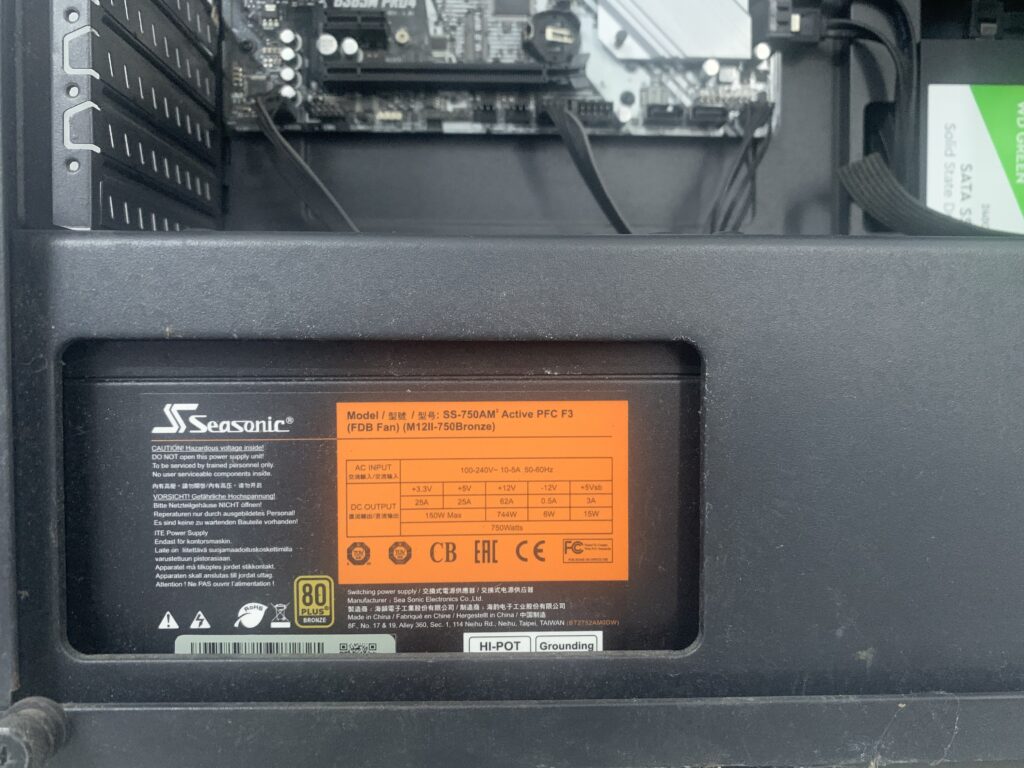
Nếu nhiệt độ không quá cao nhưng máy vẫn tự tắt, hãy kiểm tra PSU – bộ nguồn máy tính.
PSU có nhiệm vụ cung cấp điện ổn định cho CPU, GPU, bo mạch chủ, ổ lưu trữ và các linh kiện khác.
Khi nguồn không đáp ứng được nhu cầu điện năng, máy có thể:
- Tắt đột ngột.
- Khởi động lại.
- Không bật được ngay.
- Tắt khi GPU/CPU hoạt động mạnh.
- Tắt khi chơi game hoặc render.
Đặc biệt, nếu bạn vừa nâng cấp card đồ họa nhưng vẫn sử dụng bộ nguồn cũ, PSU có thể trở thành điểm yếu của hệ thống.
Không nên chỉ nhìn vào công suất
Một bộ nguồn ghi 750W không có nghĩa là chắc chắn tốt hơn mọi PSU 650W.
Chất lượng nguồn, khả năng cung cấp điện ổn định, tuổi đời và thiết kế của PSU cũng rất quan trọng.
Một bộ nguồn công suất cao nhưng chất lượng kém vẫn có thể gây ra sự cố.
3. Nguồn điện bên ngoài không ổn định
Không phải lúc nào lỗi cũng nằm bên trong máy tính.
Điện áp không ổn định, ổ cắm lỗi, dây nguồn hỏng hoặc thiết bị chống quá tải hoạt động không đúng cũng có thể khiến máy tắt.
Đặc biệt nên chú ý nếu:
- Máy tính và màn hình cùng tắt.
- Đèn trong phòng chập chờn.
- Các thiết bị điện khác cũng bị mất điện.
- Máy thường tắt vào những thời điểm nhất định.
- Sự cố xuất hiện khi nhiều thiết bị công suất lớn hoạt động cùng lúc.
Nếu nghi ngờ nguồn điện, hãy thử kiểm tra ổ cắm, dây nguồn và hệ thống điện thay vì chỉ tập trung vào Windows.
4. RAM bị lỗi hoặc tiếp xúc kém
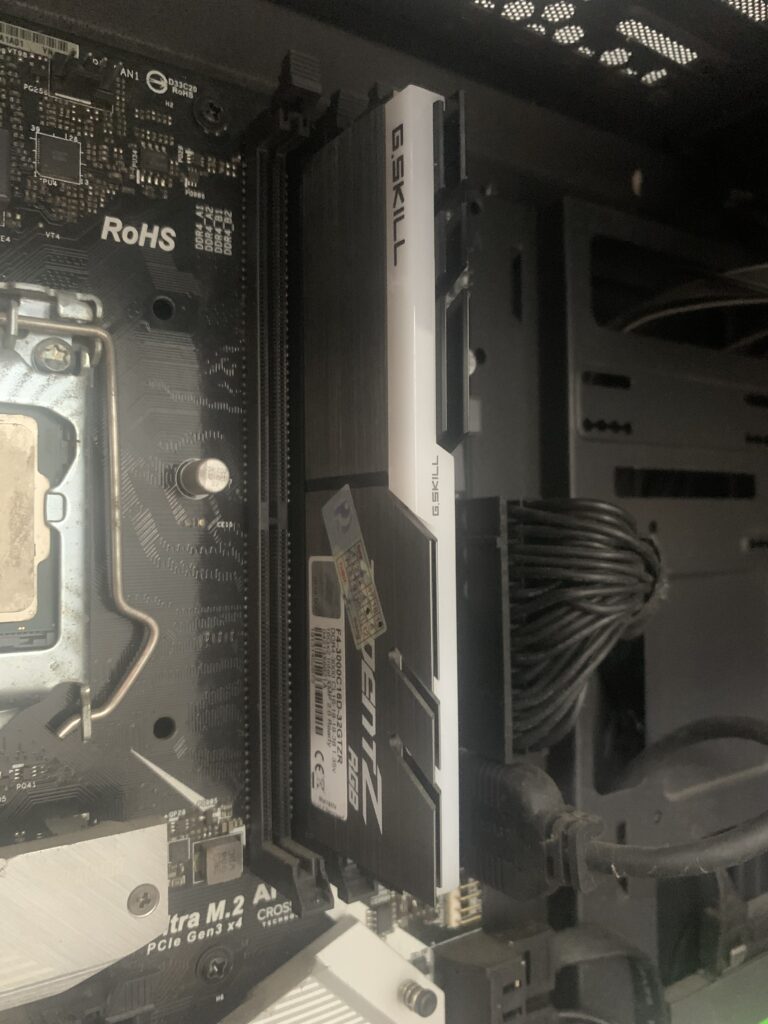
RAM gặp vấn đề thường gây ra:
- Màn hình xanh.
- Máy treo.
- Ứng dụng bị crash.
- Máy tự khởi động lại.
- Máy không lên hình.
- Trong một số trường hợp, máy có thể tắt đột ngột.
RAM có thể gặp lỗi do:
- Thanh RAM bị lỗi.
- Chân tiếp xúc bị oxy hóa hoặc bám bụi.
- Cắm RAM chưa chắc.
- Mainboard hoặc khe RAM gặp vấn đề.
- Thiết lập ép xung/XMP không ổn định.
Nếu bạn vừa nâng cấp RAM và bắt đầu xuất hiện hiện tượng máy tự tắt, hãy đặc biệt chú ý đến linh kiện này.
5. Bo mạch chủ gặp vấn đề
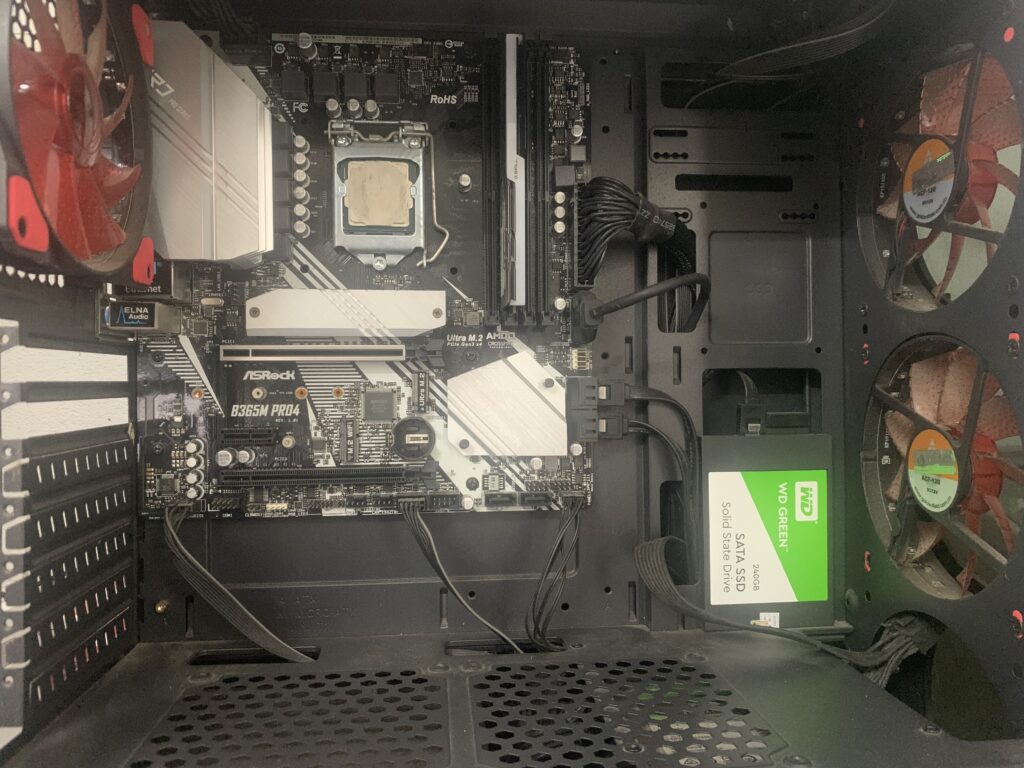
Mainboard là linh kiện kết nối và điều phối hoạt động của rất nhiều thành phần trong máy.
Một lỗi trên bo mạch chủ có thể gây ra hiện tượng:
- Máy tự tắt.
- Máy tự khởi động lại.
- Không nhận RAM.
- Không nhận thiết bị lưu trữ.
- Không ổn định khi tải cao.
Các linh kiện trên mainboard như VRM cũng chịu tải đáng kể khi CPU hoạt động mạnh.
Nếu máy chỉ tắt khi chạy tác vụ nặng, trong khi nhiệt độ CPU không quá cao và PSU đã được kiểm tra, mainboard có thể nằm trong danh sách cần kiểm tra.
6. Card đồ họa quá nóng hoặc gặp lỗi
Đối với máy tính chơi game, GPU là một linh kiện cần đặc biệt lưu ý.
Nếu GPU:
- Quá nóng.
- Quạt không quay.
- Driver gặp vấn đề.
- Nguồn cấp không ổn định.
- Card bị lỗi phần cứng.
máy có thể gặp tình trạng treo, mất tín hiệu màn hình hoặc thậm chí tắt hoàn toàn.
Nếu máy chỉ tắt khi chơi các game nặng, hãy theo dõi cả nhiệt độ GPU và CPU, thay vì chỉ kiểm tra CPU.
7. Laptop gặp vấn đề về pin hoặc sạc
Với laptop, nguyên nhân có thể khác máy bàn.
Máy tự tắt có thể liên quan đến:
- Pin bị chai hoặc hỏng.
- Adapter không ổn định.
- Cổng sạc lỏng.
- Mạch nguồn gặp vấn đề.
- Laptop quá nóng.
- Hệ thống quản lý nguồn gặp lỗi.
Một dấu hiệu đáng chú ý là:
Laptop tự tắt khi rút sạc nhưng vẫn hoạt động bình thường khi cắm sạc.
Trong trường hợp này, pin hoặc hệ thống nguồn nên được kiểm tra.
Cách xác định máy tính tự tắt do nóng hay do nguồn
Đây là câu hỏi mà rất nhiều người gặp phải.
Thay vì đoán, hãy quan sát thời điểm máy tắt.
Trường hợp 1: Máy tắt khi chơi game
Khả năng cần kiểm tra:
- GPU quá nóng.
- CPU quá nóng.
- PSU không đủ ổn định.
- Card đồ họa gặp vấn đề.
- Hệ thống tản nhiệt kém.
Trường hợp 2: Máy tắt ngay khi chạy phần mềm nặng
Hãy kiểm tra:
- CPU temperature.
- GPU temperature.
- PSU.
- VRM/mainboard.
- RAM.
- Các thiết lập ép xung.
Nếu máy tắt gần như ngay lập tức khi tải CPU/GPU tăng mạnh, PSU là một nghi vấn đáng chú ý.
Trường hợp 3: Máy tắt sau vài chục phút
Nếu máy hoạt động bình thường lúc đầu rồi dần nóng lên và tắt, nhiệt độ có khả năng là nguyên nhân.
Ví dụ:
Khởi động → hoạt động bình thường → chơi game 30 phút → máy tắt.
Hãy theo dõi nhiệt độ CPU/GPU trong khoảng thời gian này.
Trường hợp 4: Máy tắt ngay cả khi chỉ lướt web
Nếu máy tự tắt khi CPU/GPU gần như không chịu tải, không nên chỉ đổ lỗi cho nhiệt độ.
Hãy kiểm tra:
- PSU.
- Nguồn điện.
- RAM.
- Mainboard.
- Pin/adapter nếu là laptop.
- Các lỗi phần cứng khác.
Kiểm tra nhiệt độ CPU và GPU như thế nào?
Bạn có thể sử dụng các phần mềm giám sát phần cứng để theo dõi:
- Nhiệt độ CPU.
- Nhiệt độ GPU.
- Xung nhịp.
- Mức sử dụng CPU.
- Mức sử dụng GPU.
- Tốc độ quạt.
Điều quan trọng không phải chỉ nhìn một con số tại thời điểm máy đang nhàn rỗi.
Hãy theo dõi nhiệt độ khi máy đang chịu tải, chẳng hạn khi chơi game hoặc chạy tác vụ mà trước đây thường khiến máy tự tắt.
Không nên áp dụng một ngưỡng nhiệt độ cứng cho mọi máy
Mỗi CPU và GPU có giới hạn nhiệt khác nhau.
Vì vậy, thay vì kết luận:
“80°C là chắc chắn quá nóng.”
hãy kiểm tra thông số kỹ thuật của chính linh kiện đang sử dụng.
Nếu nhiệt độ tiến sát giới hạn thiết kế hoặc tăng bất thường so với trước đây, đó mới là dấu hiệu đáng quan tâm.
Cách kiểm tra PSU khi máy tự tắt
PSU khó kiểm tra chính xác chỉ bằng phần mềm.
Bạn có thể bắt đầu bằng việc:
Bước 1: Kiểm tra cấu hình
Xem:
- CPU.
- GPU.
- Số lượng ổ cứng/SSD.
- Số lượng quạt.
- Các thiết bị ngoại vi.
- Công suất và model PSU.
Bước 2: Kiểm tra thời điểm xảy ra lỗi
Nếu máy chỉ tắt khi GPU hoạt động gần 100%, hãy đặc biệt chú ý PSU.
Bước 3: Kiểm tra dây nguồn
Đảm bảo:
- Dây nguồn cắm chắc.
- Dây cấp nguồn GPU được kết nối đúng.
- Không sử dụng dây hoặc đầu chuyển đổi không phù hợp.
- Không có dấu hiệu cháy, nóng hoặc biến dạng ở đầu cắm.
Bước 4: Thử PSU khác nếu có điều kiện
Đây là một trong những cách thực tế nhất để loại trừ PSU.
Nếu thay bằng một bộ nguồn chất lượng phù hợp và hiện tượng biến mất, nguyên nhân có khả năng nằm ở PSU cũ.
Kiểm tra RAM khi máy tự tắt
Nếu nghi ngờ RAM, bạn có thể:
- Tắt máy hoàn toàn.
- Ngắt nguồn.
- Tháo RAM.
- Kiểm tra khe và chân tiếp xúc.
- Cắm lại chắc chắn.
- Nếu có nhiều thanh RAM, thử từng thanh.
- Kiểm tra bằng công cụ kiểm tra bộ nhớ.
Nếu máy chỉ ổn định với một thanh RAM trong khi thanh còn lại gây lỗi, đó là manh mối quan trọng.
Nếu bạn đang bật XMP/EXPO hoặc ép xung RAM, hãy thử đưa hệ thống về thiết lập mặc định để kiểm tra độ ổn định.
Có nên tháo máy để vệ sinh khi máy tự tắt?
Có, nếu bạn có kinh nghiệm và máy đã hết thời gian bảo hành liên quan đến việc tháo lắp.
Bụi tích tụ lâu ngày có thể:
- Làm giảm luồng gió.
- Cản trở quạt.
- Tăng nhiệt độ.
- Khiến hệ thống tản nhiệt hoạt động kém hiệu quả.
Khi vệ sinh:
- Tắt máy hoàn toàn.
- Rút nguồn điện.
- Không dùng lực mạnh lên linh kiện.
- Không làm quay quạt quá mạnh bằng khí nén.
- Không sử dụng chất lỏng tùy tiện.
- Đảm bảo mọi linh kiện được lắp lại đúng vị trí.
Nếu không quen tháo lắp, nên nhờ kỹ thuật viên.
Có nên cài lại Windows khi máy tự tắt?
Không nên vội.
Nếu máy tự tắt hoàn toàn, đặc biệt là mất điện tức thời, nguyên nhân thường cần được kiểm tra ở phần cứng hoặc nguồn điện trước.
Cài lại Windows có thể hữu ích với một số lỗi phần mềm, nhưng không thể giải quyết:
- PSU lỗi.
- CPU quá nóng.
- GPU quá nóng.
- RAM hỏng.
- Mainboard lỗi.
- Nguồn điện không ổn định.
Nếu máy tự tắt trước cả khi Windows khởi động hoặc khi đang ở BIOS, gần như chắc chắn bạn nên tập trung vào phần cứng thay vì hệ điều hành.
Kiểm tra Event Viewer để tìm manh mối
Windows có thể lưu thông tin về việc hệ thống bị tắt bất thường.
Bạn có thể mở:
Event Viewer → Windows Logs → System
Sau đó tìm các sự kiện liên quan đến thời điểm máy tắt.
Một mục thường được nhắc đến là:
Kernel-Power, Event ID 41
Tuy nhiên, cần hiểu đúng:
Kernel-Power 41 không phải bằng chứng cho thấy PSU chắc chắn bị hỏng.
Nó chủ yếu cho biết hệ thống đã không được tắt theo cách bình thường.
Nguyên nhân thực tế có thể đến từ:
- Mất điện.
- PSU.
- Nhiệt độ.
- Phần cứng.
- Máy bị treo rồi mất nguồn.
- Một số lỗi hệ thống khác.
Vì vậy, hãy sử dụng Event Viewer như manh mối, không phải kết luận cuối cùng.
Quy trình kiểm tra máy tính tự tắt tại nhà
Nếu muốn tự kiểm tra, bạn có thể đi theo thứ tự sau:
Bước 1: Ghi lại thời điểm máy tắt
Máy tắt khi:
- Chơi game?
- Render?
- Mở nhiều ứng dụng?
- Chỉ lướt web?
- Để máy không tải?
Thông tin này giúp khoanh vùng rất nhanh.
Bước 2: Theo dõi nhiệt độ
Kiểm tra CPU và GPU khi:
- Nhàn rỗi.
- Chạy tác vụ thông thường.
- Chạy tải nặng.
Bước 3: Vệ sinh hệ thống tản nhiệt
Kiểm tra:
- Quạt CPU.
- Quạt GPU.
- Quạt case.
- Khe thông gió.
- Tản nhiệt.
Bước 4: Kiểm tra PSU
Xem model, tuổi đời và công suất thực tế.
Bước 5: Kiểm tra RAM
Thử từng thanh nếu có nhiều thanh RAM.
Bước 6: Đưa BIOS về mặc định
Nếu đang sử dụng:
- Overclock CPU.
- Undervolt.
- XMP/EXPO.
- Overclock GPU.
hãy thử đưa hệ thống về thiết lập mặc định để kiểm tra.
Bước 7: Kiểm tra Event Viewer
Tìm các sự kiện xảy ra ngay trước và sau thời điểm máy tắt.
Bước 8: Kiểm tra phần cứng chuyên sâu
Nếu vẫn không xác định được nguyên nhân, nên mang máy đến kỹ thuật viên.
Khi nào máy tính tự tắt là dấu hiệu nguy hiểm?
Không nên tiếp tục sử dụng máy như bình thường nếu xuất hiện các dấu hiệu:
- Có mùi khét.
- PSU hoặc dây nguồn nóng bất thường.
- Có tiếng nổ hoặc tiếng điện bất thường.
- Đầu cắm bị cháy/xém.
- Máy tắt liên tục.
- Máy không bật lại được.
- Mainboard xuất hiện dấu hiệu cháy.
- Quạt CPU/GPU không quay.
- Nhiệt độ tăng rất nhanh.
- Máy tắt ngay khi tải nặng.
Đặc biệt, nếu có mùi khét hoặc dấu hiệu cháy, hãy tắt máy, rút nguồn và không tiếp tục thử bật lại.
An toàn điện và an toàn linh kiện luôn quan trọng hơn việc cố xác định lỗi tại nhà.
Máy tính tự tắt có làm mất dữ liệu không?
Có.
Việc máy tắt đột ngột có thể làm mất dữ liệu chưa được lưu hoặc khiến một số file đang ghi bị lỗi.
Nếu tình trạng này xảy ra thường xuyên, bạn nên:
- Lưu công việc thường xuyên.
- Bật tính năng tự động lưu nếu phần mềm hỗ trợ.
- Sao lưu dữ liệu quan trọng.
- Kiểm tra ổ SSD/HDD.
- Xử lý nguyên nhân khiến máy mất nguồn.
Đừng chờ đến khi máy không thể khởi động mới nghĩ đến việc sao lưu.
Những sai lầm thường gặp khi xử lý lỗi máy tự tắt
Sai lầm 1: Cài lại Windows ngay
Nếu nguyên nhân là phần cứng, cài lại Windows gần như không giải quyết được vấn đề.
Sai lầm 2: Chỉ kiểm tra CPU
GPU cũng có thể tạo ra lượng nhiệt rất lớn khi chơi game.
Sai lầm 3: Đổ lỗi ngay cho PSU
PSU là một nghi phạm phổ biến nhưng không phải nguyên nhân duy nhất.
Sai lầm 4: Tiếp tục chơi game để “test”
Nếu máy đang quá nóng hoặc nguồn có vấn đề, việc liên tục ép tải có thể khiến linh kiện chịu thêm rủi ro.
Sai lầm 5: Thay linh kiện theo cảm tính
Không nên mua PSU, RAM hoặc GPU mới chỉ vì đoán rằng linh kiện đó bị lỗi.
Hãy kiểm tra theo từng bước để tránh tốn tiền không cần thiết.
Bảng chẩn đoán nhanh lỗi máy tính tự tắt
| Hiện tượng | Nguyên nhân nên kiểm tra |
|---|---|
| Tắt khi chơi game nặng | GPU, CPU, PSU, nhiệt độ |
| Tắt sau 20–60 phút | Nhiệt độ, tản nhiệt |
| Tắt ngay khi tải GPU | PSU, GPU, nhiệt độ |
| Tắt cả khi lướt web | PSU, RAM, mainboard, nguồn điện |
| Laptop tắt khi rút sạc | Pin, adapter, mạch nguồn |
| Máy có tiếng/mùi bất thường | PSU, mainboard, phần cứng |
| Vừa nâng cấp GPU thì lỗi | PSU, dây nguồn, GPU |
| Vừa nâng cấp RAM thì lỗi | RAM, khe RAM, XMP/EXPO |
| Máy tắt rồi không bật ngay | PSU, nhiệt độ, mainboard |
| Máy tắt rồi tự khởi động lại | PSU, RAM, Windows hoặc phần cứng |
Bảng trên chỉ giúp khoanh vùng nguyên nhân, không thể thay thế việc kiểm tra trực tiếp.
Câu hỏi thường gặp
Máy tính tự tắt nhưng không nóng, nguyên nhân là gì?
Nếu nhiệt độ CPU/GPU bình thường, hãy kiểm tra PSU, nguồn điện, RAM, mainboard và các thiết lập ép xung.
Máy tính tự tắt khi chơi game là do đâu?
Ba nhóm nguyên nhân nên kiểm tra đầu tiên là nhiệt độ CPU/GPU, PSU và card đồ họa.
PSU yếu có làm máy tự tắt không?
Có. Khi hệ thống cần nhiều điện năng, một PSU không đủ khả năng cung cấp điện ổn định có thể khiến máy tắt hoặc khởi động lại.
Máy tự tắt rồi bật lại bình thường có sao không?
Có thể vẫn có vấn đề. Nếu hiện tượng lặp lại, bạn nên kiểm tra nguyên nhân thay vì tiếp tục sử dụng như bình thường.
Có nên thay keo tản nhiệt khi máy tự tắt?
Nếu CPU có nhiệt độ cao bất thường và hệ thống đã sử dụng lâu, thay keo tản nhiệt có thể là một phần của quá trình bảo dưỡng. Tuy nhiên, cần xác định nhiệt độ thực tế trước khi thay.
Kết luận
Máy tính tự tắt khi đang sử dụng có thể xuất phát từ rất nhiều nguyên nhân, nhưng ba nhóm cần được ưu tiên kiểm tra là nhiệt độ, nguồn điện/PSU và phần cứng.
Nếu máy thường tắt khi chơi game hoặc chạy tác vụ nặng, hãy kiểm tra nhiệt độ CPU và GPU trước. Nếu nhiệt độ ổn định nhưng máy vẫn mất nguồn đột ngột, hãy chuyển sang kiểm tra PSU và nguồn điện.
Sau đó mới tiếp tục kiểm tra RAM, GPU, mainboard và các thiết lập BIOS.
Quan trọng nhất, đừng sửa lỗi theo kiểu đoán mò.
Một quy trình hợp lý sẽ giúp bạn tránh tình trạng thay hàng loạt linh kiện nhưng vẫn không tìm ra nguyên nhân.
Và nếu máy có mùi khét, tiếng điện bất thường, dấu hiệu cháy hoặc tắt liên tục, hãy ngừng sử dụng và đưa máy đến kỹ thuật viên có chuyên môn.
Máy tính tự tắt không phải lúc nào cũng là lỗi nghiêm trọng, nhưng nếu nó xảy ra nhiều lần, đó là tín hiệu bạn không nên bỏ qua.