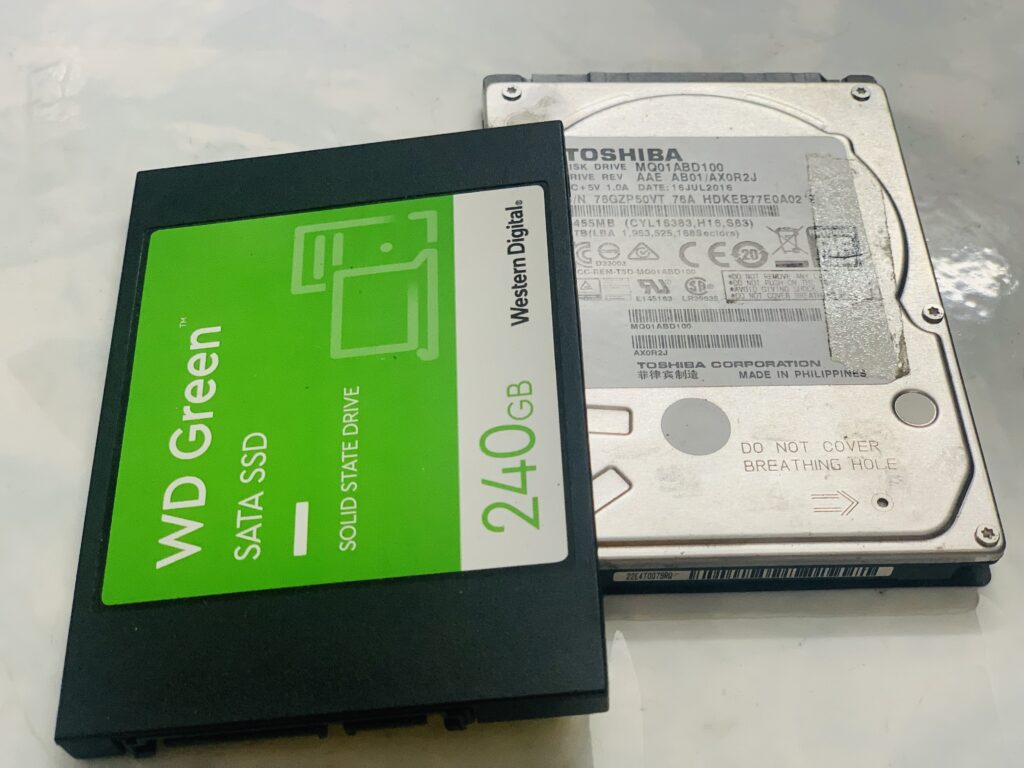
Ổ cứng là nơi lưu trữ những dữ liệu quan trọng nhất trên máy tính: tài liệu công việc, hình ảnh, video, dự án, tài khoản, dữ liệu học tập và nhiều tệp mà bạn có thể không thể lấy lại nếu bị mất.
Đáng tiếc là SSD hoặc HDD không phải lúc nào cũng báo trước khi hỏng hoàn toàn.
Một ngày máy tính có thể vẫn hoạt động bình thường, nhưng hôm sau ổ đĩa không còn được nhận diện, Windows không khởi động hoặc một phần dữ liệu đột nhiên không thể mở.
Đó là lý do bạn không nên chỉ quan tâm đến việc máy tính chạy nhanh hay chậm, mà còn phải biết cách nhận diện những dấu hiệu cho thấy SSD/HDD đang có vấn đề.
Trong bài viết này, chúng ta sẽ cùng tìm hiểu những dấu hiệu phổ biến nhất của ổ SSD/HDD sắp hỏng, cách kiểm tra tình trạng ổ đĩa và quan trọng nhất: phải làm gì để giảm nguy cơ mất dữ liệu khi phát hiện dấu hiệu bất thường.
SSD/HDD sắp hỏng có dấu hiệu gì?
Một ổ đĩa có vấn đề có thể biểu hiện theo nhiều cách khác nhau.
Những dấu hiệu đáng chú ý gồm:
- Máy tính chạy chậm bất thường.
- Windows khởi động rất lâu.
- File mở chậm hoặc không mở được.
- File tự nhiên bị lỗi.
- Máy thường xuyên bị treo.
- Disk liên tục ở mức rất cao.
- Ổ đĩa biến mất rồi xuất hiện lại.
- Windows báo lỗi liên quan đến ổ đĩa.
- HDD phát ra tiếng động bất thường.
- SSD báo tình trạng sức khỏe giảm.
- Máy xuất hiện màn hình xanh.
- Windows không thể khởi động.
- Máy không nhận ổ đĩa.
Tuy nhiên, không phải dấu hiệu nào cũng đồng nghĩa với việc ổ đĩa sắp hỏng.
Ví dụ, Disk 100% có thể đơn giản là Windows Update hoặc một ứng dụng đang hoạt động mạnh.
Điều quan trọng là phải nhìn vào nhiều dấu hiệu cùng lúc.
1. Máy tính đột nhiên chạy chậm bất thường
Đây có thể là dấu hiệu đầu tiên mà người dùng nhận thấy.
Bạn đang sử dụng một chiếc máy bình thường, nhưng đột nhiên:
- Windows khởi động rất lâu.
- Mở File Explorer mất nhiều thời gian.
- Ứng dụng phản hồi chậm.
- Sao chép file mất quá lâu.
- Máy bị đứng vài giây rồi hoạt động trở lại.
Nếu tình trạng này xuất hiện đột ngột, đặc biệt trên một chiếc máy trước đó vẫn hoạt động bình thường, hãy kiểm tra ổ đĩa.
Nhưng hãy cẩn thận
Máy chậm không đồng nghĩa với ổ cứng hỏng.
Các nguyên nhân khác cũng có thể khiến máy chậm như:
- RAM thiếu.
- CPU quá tải.
- Windows Update.
- Phần mềm chạy nền.
- Malware.
- Ổ C gần đầy.
- Máy quá nóng.
Vì vậy, đây là dấu hiệu cần kiểm tra, chứ chưa phải kết luận.
2. File mở rất chậm hoặc liên tục bị lỗi
Đây là dấu hiệu đáng chú ý hơn.
Bạn có thể gặp tình trạng:
File Word trước đây mở bình thường nhưng giờ mất rất nhiều thời gian.
Hoặc:
Một video đang xem được nhưng đột nhiên báo lỗi.
Hoặc:
File đang sao chép thì xuất hiện thông báo lỗi.
Nếu lỗi chỉ xảy ra với một file duy nhất, nguyên nhân có thể nằm ở chính file đó.
Nhưng nếu nhiều file ở những thư mục khác nhau bắt đầu gặp lỗi, hãy kiểm tra ổ đĩa.
Đặc biệt, nếu file liên tục bị lỗi hoặc biến mất, đừng tiếp tục thử nghiệm quá nhiều thao tác sửa chữa trước khi sao lưu dữ liệu quan trọng.
3. Máy thường xuyên bị treo khi truy cập dữ liệu
Một dấu hiệu khác là máy tính bị đứng khi bạn:
- Mở thư mục.
- Sao chép file.
- Xóa dữ liệu.
- Cài phần mềm.
- Mở video.
- Truy cập một phân vùng cụ thể.
Nếu CPU và RAM không sử dụng quá cao nhưng máy vẫn liên tục bị treo khi thao tác với dữ liệu, ổ đĩa là một trong những thành phần nên được kiểm tra.
4. HDD phát ra tiếng động bất thường
Đây là dấu hiệu đặc biệt quan trọng đối với HDD vì HDD có các bộ phận cơ học chuyển động.
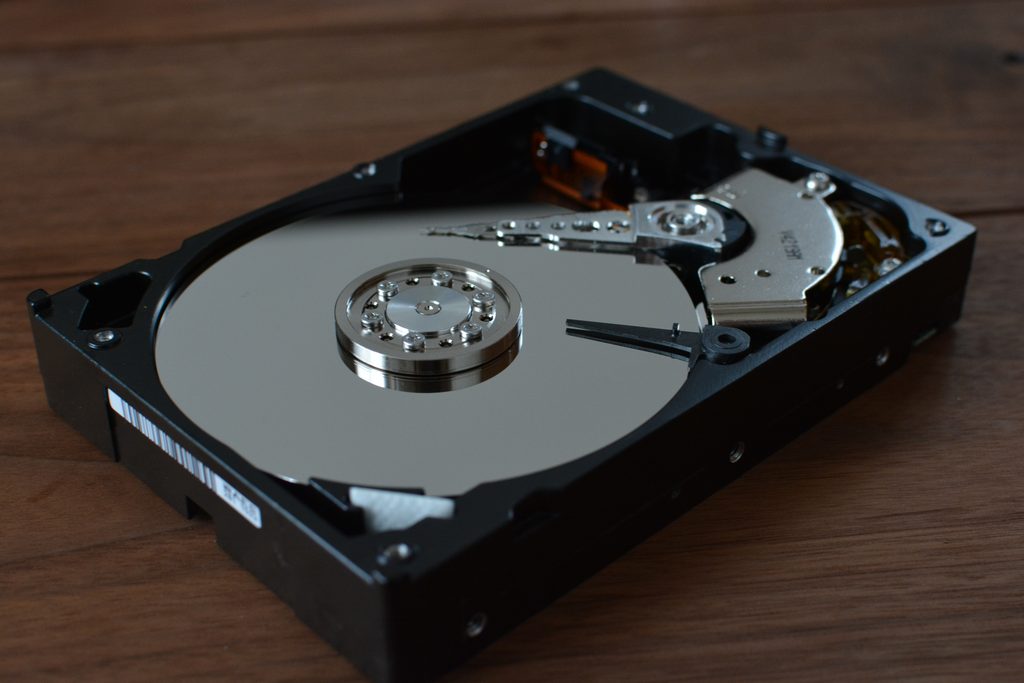
Nếu ổ cứng phát ra những âm thanh bất thường như:
- Tiếng lạch cạch.
- Tiếng click lặp đi lặp lại.
- Tiếng quay bất thường.
- Ổ đĩa liên tục khởi động rồi dừng.
hãy đặc biệt thận trọng.
Việc cần làm đầu tiên
Sao lưu dữ liệu quan trọng.
Không nên tiếp tục thử các thao tác nặng như:
- Chạy benchmark.
- Chép hàng trăm GB dữ liệu không cần thiết.
- Chạy các công cụ sửa lỗi nhiều lần.
- Tiếp tục sử dụng ổ như bình thường trong nhiều ngày.
Nếu dữ liệu rất quan trọng, hãy ưu tiên phương án sao lưu hoặc phục hồi dữ liệu an toàn.
5. SSD báo tình trạng sức khỏe giảm
SSD không có bộ phận cơ học như HDD nên bạn sẽ không nghe thấy tiếng “click” khi SSD gặp vấn đề.
Thay vào đó, có thể cần dựa vào SMART và các thông tin sức khỏe của SSD (Ở đây mình dùng phần mềm CrystalDiskInfo).
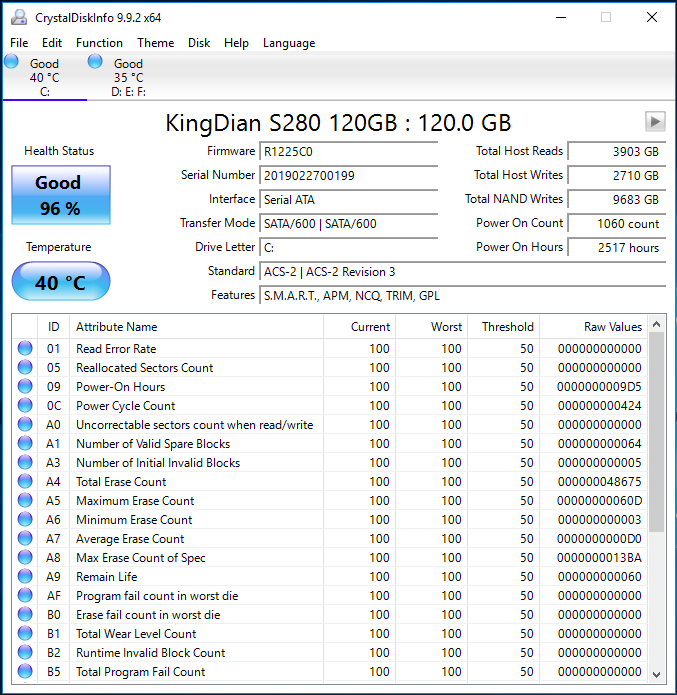
SMART là hệ thống thông tin giúp theo dõi nhiều thuộc tính liên quan đến tình trạng thiết bị lưu trữ.
Một số công cụ kiểm tra SSD có thể hiển thị:
- Health.
- Temperature.
- Total Host Writes.
- TBW.
- Các chỉ số SMART.
- Cảnh báo lỗi.
Nếu công cụ kiểm tra cho thấy SSD có cảnh báo hoặc tình trạng sức khỏe giảm đáng kể, hãy sao lưu dữ liệu trước khi tìm cách tối ưu hiệu năng.
6. Ổ đĩa liên tục biến mất khỏi Windows
Đây là dấu hiệu không nên bỏ qua.
Ví dụ:
Bạn đang sử dụng máy bình thường thì ổ D biến mất.
Sau khi khởi động lại, ổ lại xuất hiện.
Một thời gian sau, nó tiếp tục biến mất.
Nguyên nhân có thể liên quan đến:
- Ổ đĩa.
- Cáp SATA.
- Cổng kết nối.
- Nguồn điện.
- Khe M.2.
- Driver.
- Mainboard.
- Chính ổ SSD/HDD.
Vì vậy, ổ đĩa biến mất không đồng nghĩa chắc chắn ổ đã hỏng.
Nhưng nếu hiện tượng lặp lại, bạn nên kiểm tra sớm.
7. Windows báo lỗi ổ đĩa
Windows có thể hiển thị những cảnh báo liên quan đến ổ đĩa hoặc hệ thống file.
Nếu bạn thường xuyên nhận được thông báo lỗi khi:
- Mở ổ đĩa.
- Sao chép file.
- Khởi động Windows.
- Kiểm tra ổ đĩa.
hãy chú ý.
Đừng coi những cảnh báo này là lỗi nhỏ nếu chúng xuất hiện nhiều lần.
8. Disk thường xuyên 100% dù không chạy tác vụ nặng
Nếu bạn đã từng gặp lỗi Disk 100%, đừng lập tức kết luận ổ cứng sắp hỏng.
Disk 100% có thể do:
- Windows Update.
- Windows Search.
- Windows Security.
- Ứng dụng chạy nền.
- Thiếu RAM.
- HDD chậm.
- Một ứng dụng bị lỗi.
Tuy nhiên, nếu Disk thường xuyên ở mức rất cao kèm máy treo, tốc độ đọc/ghi bất thường hoặc file bị lỗi, bạn nên kiểm tra sức khỏe ổ đĩa.
Đặc biệt với HDD cũ, Disk 100% kéo dài có thể là dấu hiệu ổ đang trở thành nút thắt cổ chai hoặc gặp vấn đề.
9. Windows thường xuyên xuất hiện màn hình xanh
Màn hình xanh (BSOD) có thể xuất phát từ rất nhiều nguyên nhân:
- Driver.
- RAM.
- CPU.
- GPU.
- Windows.
- Phần mềm.
- Ổ đĩa.
Vì vậy, BSOD không phải bằng chứng ổ cứng hỏng.
Nhưng nếu màn hình xanh xuất hiện thường xuyên cùng với:
- File bị lỗi.
- Máy treo khi truy cập ổ.
- Windows khởi động bất thường.
- Lỗi đọc/ghi dữ liệu.
thì ổ đĩa cần được đưa vào danh sách những thành phần cần kiểm tra.
10. Máy tính không thể khởi động vào Windows
Nếu máy xuất hiện thông báo kiểu:
- Không tìm thấy thiết bị khởi động.
- Không tìm thấy hệ điều hành.
- Boot device không khả dụng.
thì một trong những khả năng cần kiểm tra là ổ chứa Windows.
Tuy nhiên, nguyên nhân cũng có thể là:
- Thiết lập BIOS/UEFI.
- Bootloader.
- Cáp kết nối.
- Khe cắm.
- Mainboard.
- Ổ đĩa.
Nếu dữ liệu trên ổ rất quan trọng, đừng vội format hoặc cài lại Windows.
Cài lại hệ điều hành có thể khiến việc phục hồi dữ liệu trở nên phức tạp hơn trong một số tình huống.
11. Tốc độ SSD/HDD giảm bất thường
Tốc độ lưu trữ có thể thay đổi tùy tác vụ nên không nên chỉ dựa vào một lần benchmark.
Tuy nhiên, nếu trước đây ổ hoạt động bình thường nhưng sau đó:
- Sao chép file chậm bất thường.
- Đọc dữ liệu rất chậm.
- Ứng dụng thường xuyên bị đứng khi truy cập dữ liệu.
- Hiệu năng giảm rõ rệt trong nhiều tình huống.
thì nên kiểm tra tình trạng ổ.
Đặc biệt, không nên chạy benchmark liên tục trên một ổ đang có dấu hiệu lỗi chỉ để “xem nó còn nhanh bao nhiêu”.
12. SSD/HDD bị lỗi sau khi máy mất điện hoặc tắt đột ngột
Việc mất điện hoặc tắt máy đột ngột có thể làm tăng nguy cơ lỗi dữ liệu hoặc lỗi hệ thống file, đặc biệt nếu thiết bị đang thực hiện thao tác ghi dữ liệu.
Nếu sau một lần mất điện bạn bắt đầu gặp:
- File không mở được.
- Windows báo lỗi ổ.
- Ổ đĩa hoạt động bất thường.
- Máy khởi động lỗi.
hãy kiểm tra dữ liệu và tình trạng ổ đĩa.
Nếu dữ liệu quan trọng, ưu tiên sao lưu trước khi sửa.
Cách kiểm tra sức khỏe SSD/HDD
Bạn không cần phải là kỹ thuật viên mới có thể kiểm tra sơ bộ ổ đĩa.
Cách 1: Kiểm tra trong Windows
Mở:
Settings → System → Storage → Advanced storage settings → Disks & volumes
Tùy phiên bản Windows và phần cứng, bạn có thể xem được một số thông tin liên quan đến ổ đĩa.
Cách 2: Kiểm tra bằng công cụ của nhà sản xuất
Nhiều nhà sản xuất SSD có phần mềm riêng để:
- Kiểm tra tình trạng ổ.
- Xem thông tin SMART.
- Kiểm tra firmware.
- Theo dõi nhiệt độ.
- Kiểm tra dung lượng đã ghi.
Nếu SSD của bạn có phần mềm chính thức từ nhà sản xuất, đây thường là nguồn thông tin đáng tin cậy để bắt đầu kiểm tra.
Cách 3: Kiểm tra SMART
SMART cung cấp các thông tin kỹ thuật về tình trạng thiết bị.
Đối với người dùng phổ thông, không nhất thiết phải hiểu mọi thông số.
Hãy đặc biệt chú ý nếu công cụ kiểm tra hiển thị:
Warning / Caution / Bad
hoặc xuất hiện các cảnh báo liên quan đến lỗi đọc/ghi và sức khỏe thiết bị.
Nếu không hiểu một chỉ số cụ thể, đừng tự kết luận ổ sắp hỏng chỉ dựa trên một giá trị duy nhất.
Cách phân biệt ổ đĩa chậm và ổ đĩa sắp hỏng
Đây là vấn đề rất quan trọng.
Trường hợp 1: HDD cũ nhưng vẫn ổn định
Máy chậm nhưng:
- File vẫn mở bình thường.
- Không có lỗi đọc/ghi.
- Không có tiếng động bất thường.
- Không có cảnh báo sức khỏe.
- Dữ liệu hoạt động ổn định.
Có thể đơn giản là HDD đã quá chậm so với nhu cầu hiện tại.
Giải pháp
Nâng cấp lên SSD.
Trường hợp 2: Ổ đĩa có dấu hiệu lỗi
Máy chậm kèm:
- File lỗi.
- Máy treo khi truy cập dữ liệu.
- Ổ biến mất.
- HDD phát tiếng động bất thường.
- Công cụ kiểm tra báo cảnh báo.
Đây là tình huống khác hoàn toàn.
Ưu tiên
Sao lưu dữ liệu → đánh giá tình trạng ổ → thay ổ nếu cần.
Đừng chỉ tập trung vào việc tăng tốc.
🚨 Nếu nghi ổ sắp hỏng, việc đầu tiên phải làm là gì?
Câu trả lời rất đơn giản:
Sao lưu dữ liệu quan trọng.
Đừng bắt đầu bằng việc:
- Format ổ.
- Cài lại Windows.
- Chạy benchmark.
- Chạy hàng loạt công cụ sửa lỗi.
- Xóa dữ liệu.
- Tự ý tháo ổ nếu không biết mình đang làm gì.
Hãy ưu tiên dữ liệu trước.
Nên sao lưu những gì?
Hãy ưu tiên:
1. Tài liệu công việc
2. Hình ảnh và video
3. File dự án
4. Dữ liệu học tập
5. File cá nhân quan trọng
6. Dữ liệu ứng dụng mà bạn không thể dễ dàng tạo lại
Sau đó mới nghĩ đến việc sửa chữa hoặc thay thế.
Có nên tiếp tục sử dụng ổ đang có dấu hiệu hỏng?
Nếu dữ liệu không quan trọng và ổ chỉ có dấu hiệu hiệu năng giảm, bạn có thể tiếp tục kiểm tra.
Nhưng nếu ổ có dấu hiệu:
- Mất kết nối.
- File lỗi.
- HDD phát tiếng động bất thường.
- Hệ thống treo khi đọc dữ liệu.
- SMART báo lỗi nghiêm trọng.
thì không nên tiếp tục sử dụng ổ như một thiết bị lưu trữ chính.
Nếu dữ liệu cực kỳ quan trọng, việc giảm số lần truy cập ổ có thể giúp tránh làm tình trạng xấu thêm trong một số trường hợp.
Khi cần phục hồi dữ liệu chuyên nghiệp, hãy cân nhắc sử dụng dịch vụ phục hồi dữ liệu thay vì tự thử hàng loạt phương pháp trên Internet.
Những lỗi người dùng thường mắc khi ổ cứng có vấn đề
1. Chờ đến khi ổ chết hoàn toàn mới sao lưu
Đây là sai lầm nguy hiểm nhất.
Nếu ổ đã có dấu hiệu bất thường, hãy sao lưu ngay.
2. Nghĩ rằng “máy vẫn vào Windows được nên ổ vẫn tốt”
Không phải lúc nào cũng vậy.
Ổ có thể vẫn cho phép Windows khởi động nhưng một số khu vực dữ liệu đã bắt đầu gặp lỗi.
3. Format ổ để “sửa lỗi”
Format không phải là giải pháp cho ổ đang có vấn đề phần cứng.
Nếu dữ liệu quan trọng, format có thể khiến việc phục hồi khó khăn hơn.
4. Chạy benchmark liên tục
Benchmark tạo thêm hoạt động đọc/ghi.
Nếu ổ đang có dấu hiệu hỏng, việc liên tục kiểm tra hiệu năng không phải ưu tiên tốt nhất.
5. Cài phần mềm “sửa ổ cứng” không rõ nguồn gốc
Một số phần mềm quảng cáo khả năng:
“Sửa bad sector bằng một cú click.”
Hãy cực kỳ thận trọng.
Không có phần mềm nào có thể biến một phần cứng đã hỏng thành phần cứng mới.
Bad sector có phải dấu hiệu ổ cứng sắp hỏng?
Đối với HDD, bad sector là một vấn đề đáng chú ý.
Tuy nhiên, cần phân biệt:
- Lỗi logic.
- Lỗi vật lý.
- Những sector có thể được hệ thống xử lý lại.
- Các chỉ số SMART liên quan.
Một vài lỗi không phải lúc nào cũng có nghĩa ổ sẽ hỏng ngay lập tức.
Nhưng nếu số lượng lỗi tăng theo thời gian hoặc xuất hiện thêm nhiều dấu hiệu khác, rủi ro sẽ đáng quan tâm hơn.
Điều quan trọng nhất
Nếu ổ xuất hiện dấu hiệu bad sector và chứa dữ liệu quan trọng:
Sao lưu dữ liệu trước.
Đừng đợi đến khi ổ không thể đọc được nữa.
SSD có thể “chết đột ngột” hơn HDD không?
Đây là một trong những lý do bạn không nên chủ quan với SSD.
HDD có thể xuất hiện những dấu hiệu vật lý như tiếng động bất thường hoặc tốc độ đọc giảm.
SSD không có bộ phận cơ học nên thường không phát ra tiếng động để cảnh báo.
Một SSD vẫn có thể hoạt động bình thường cho đến khi xuất hiện lỗi nghiêm trọng.
Điều này không có nghĩa SSD luôn hỏng đột ngột hoặc nguy hiểm hơn HDD trong mọi trường hợp.
Thông điệp quan trọng là:
Không có thiết bị lưu trữ nào nên được xem là nơi lưu trữ duy nhất của dữ liệu quan trọng.
Quy tắc sao lưu dữ liệu đơn giản mà ai cũng nên biết
Nếu dữ liệu quan trọng, đừng chỉ lưu một bản duy nhất trên máy tính.
Một nguyên tắc phổ biến là 3-2-1 backup:
- 3 bản dữ liệu
- Trên 2 loại phương tiện lưu trữ
- Trong đó có 1 bản ở địa điểm khác
Ví dụ:
Laptop → ổ sao lưu ngoài → cloud
Nếu laptop hỏng, bạn vẫn còn bản sao.
Nếu ổ ngoài gặp vấn đề, dữ liệu vẫn có thể còn trên cloud.
Mục tiêu không phải là làm hệ thống phức tạp, mà là không để một lỗi phần cứng biến thành mất dữ liệu vĩnh viễn.
Khi nào nên thay SSD/HDD?
Bạn nên cân nhắc thay ổ khi:
- SMART liên tục cảnh báo.
- Ổ thường xuyên mất kết nối.
- File liên tục bị lỗi.
- HDD phát tiếng động bất thường.
- Máy treo khi truy cập dữ liệu.
- Ổ hoạt động không ổn định.
- Dung lượng không còn đáp ứng nhu cầu.
- Ổ đã quá cũ và không còn đáng tin cậy.
Nếu thay ổ chứa Windows, hãy chuẩn bị trước:
- Ổ mới.
- Phương án cài Windows hoặc clone hệ thống.
- Bản sao dữ liệu.
- Driver cần thiết.
- Thông tin tài khoản và phần mềm quan trọng.
SSD/HDD dùng bao lâu thì nên thay?
Không có một con số cố định cho tất cả ổ đĩa.
Tuổi thọ phụ thuộc vào:
- Model.
- Chất lượng linh kiện.
- Mức độ sử dụng.
- Nhiệt độ.
- Lượng dữ liệu ghi.
- Môi trường hoạt động.
- Chất lượng nguồn điện.
Vì vậy, đừng thay ổ chỉ vì nó đã đạt một số năm nhất định, nhưng cũng đừng sử dụng một ổ quá cũ làm nơi lưu trữ duy nhất cho dữ liệu quan trọng.
Tình trạng thực tế của ổ quan trọng hơn con số tuổi.
Checklist: 10 dấu hiệu cần kiểm tra SSD/HDD ngay
Hãy lưu lại checklist này:
☐ Máy chậm bất thường khi truy cập dữ liệu.
☐ File thường xuyên không mở được.
☐ File bị lỗi hoặc biến mất.
☐ Máy treo khi mở thư mục.
☐ Disk thường xuyên 100% bất thường.
☐ HDD phát ra tiếng động lạ.
☐ SSD/HDD biến mất khỏi Windows.
☐ Windows báo lỗi liên quan đến ổ đĩa.
☐ SMART báo Warning/Caution/Bad.
☐ Máy không thể khởi động từ ổ chứa Windows.
Nếu bạn gặp nhiều dấu hiệu cùng lúc, đừng chỉ tìm cách tăng tốc máy.
Hãy ưu tiên sao lưu dữ liệu.
🛡️ Cách bảo vệ dữ liệu trước khi ổ đĩa hỏng
Không ai có thể đảm bảo SSD/HDD sẽ không bao giờ hỏng.
Nhưng bạn có thể giảm đáng kể hậu quả bằng cách:
1. Sao lưu thường xuyên
Đừng đợi máy có vấn đề mới sao lưu.
2. Không lưu dữ liệu quan trọng ở một nơi duy nhất
Một bản duy nhất không phải là backup.
3. Theo dõi tình trạng ổ
Kiểm tra SMART và sức khỏe ổ định kỳ.
4. Kiểm soát nhiệt độ
Nhiệt độ cao kéo dài không tốt cho phần cứng.
5. Sử dụng nguồn điện ổn định
Đặc biệt với PC, một bộ nguồn chất lượng và hệ thống điện ổn định rất quan trọng.
6. Thay ổ khi đã mất độ tin cậy
Đừng cố sử dụng một ổ đang có nhiều dấu hiệu lỗi chỉ vì “nó vẫn còn chạy”.
Kết luận
SSD/HDD hỏng không chỉ khiến máy tính chạy chậm — nó có thể khiến bạn mất dữ liệu.
Đó mới là điều đáng lo nhất.
Một chiếc máy có thể sửa được. Một chiếc SSD có thể thay được. Nhưng những bức ảnh, tài liệu, dự án hoặc dữ liệu cá nhân chưa từng được sao lưu có thể không thể lấy lại nếu thiết bị lưu trữ hỏng hoàn toàn.
Vì vậy, khi nhận thấy những dấu hiệu như file lỗi, máy treo khi truy cập dữ liệu, ổ đĩa biến mất, HDD phát tiếng động bất thường hoặc công cụ SMART cảnh báo, đừng vội tìm cách “tăng tốc”.
Hãy làm theo thứ tự:
Nhận biết dấu hiệu → kiểm tra tình trạng → sao lưu dữ liệu → đánh giá ổ đĩa → sửa chữa hoặc thay thế.
Và hãy nhớ:
Backup không phải là việc cần làm sau khi ổ cứng hỏng. Backup là việc cần làm trước khi ổ cứng có cơ hội hỏng.
Một thói quen sao lưu đơn giản có thể giúp bạn tránh được rất nhiều rắc rối khi chiếc máy tính bất ngờ gặp sự cố.
❓ Câu hỏi thường gặp
SSD/HDD có dấu hiệu sắp hỏng thì có nên tiếp tục sử dụng?
Nếu chỉ có dấu hiệu hiệu năng giảm nhẹ, có thể tiếp tục kiểm tra. Nhưng nếu xuất hiện lỗi đọc/ghi, mất kết nối, file lỗi hoặc cảnh báo sức khỏe, hãy ưu tiên sao lưu và chuẩn bị thay ổ.
Disk 100% có phải ổ cứng sắp hỏng không?
Không nhất thiết. Disk 100% có thể do Windows Update, ứng dụng chạy nền, thiếu RAM hoặc HDD chậm. Chỉ nên nghi ngờ lỗi ổ đĩa khi Disk 100% đi kèm các dấu hiệu bất thường khác.
SSD có báo trước khi hỏng không?
Có thể có, nhưng không phải lúc nào cũng vậy. Một số SSD cung cấp thông tin SMART và cảnh báo sức khỏe, nhưng người dùng không nên phụ thuộc hoàn toàn vào cảnh báo đó.
HDD kêu lạch cạch có nguy hiểm không?
Nếu âm thanh bất thường và lặp lại, đặc biệt kèm máy treo hoặc lỗi đọc dữ liệu, đó là dấu hiệu cần được kiểm tra nghiêm túc. Hãy ưu tiên sao lưu dữ liệu.
Có nên format ổ cứng bị lỗi?
Không nên vội format nếu ổ chứa dữ liệu quan trọng. Hãy sao lưu hoặc đánh giá khả năng phục hồi dữ liệu trước.
Bad sector có nghĩa là phải thay HDD ngay?
Không phải mọi trường hợp đều có nghĩa ổ sẽ hỏng ngay. Tuy nhiên, nếu lỗi tăng dần hoặc đi kèm các dấu hiệu bất thường khác, mức độ rủi ro cao hơn và bạn nên sao lưu dữ liệu, đồng thời cân nhắc thay ổ.
Làm sao để không mất dữ liệu khi SSD/HDD hỏng?
Cách hiệu quả nhất là sao lưu thường xuyên và không phụ thuộc vào một thiết bị lưu trữ duy nhất. Với dữ liệu quan trọng, mô hình 3-2-1 backup là một nguyên tắc rất đáng áp dụng.