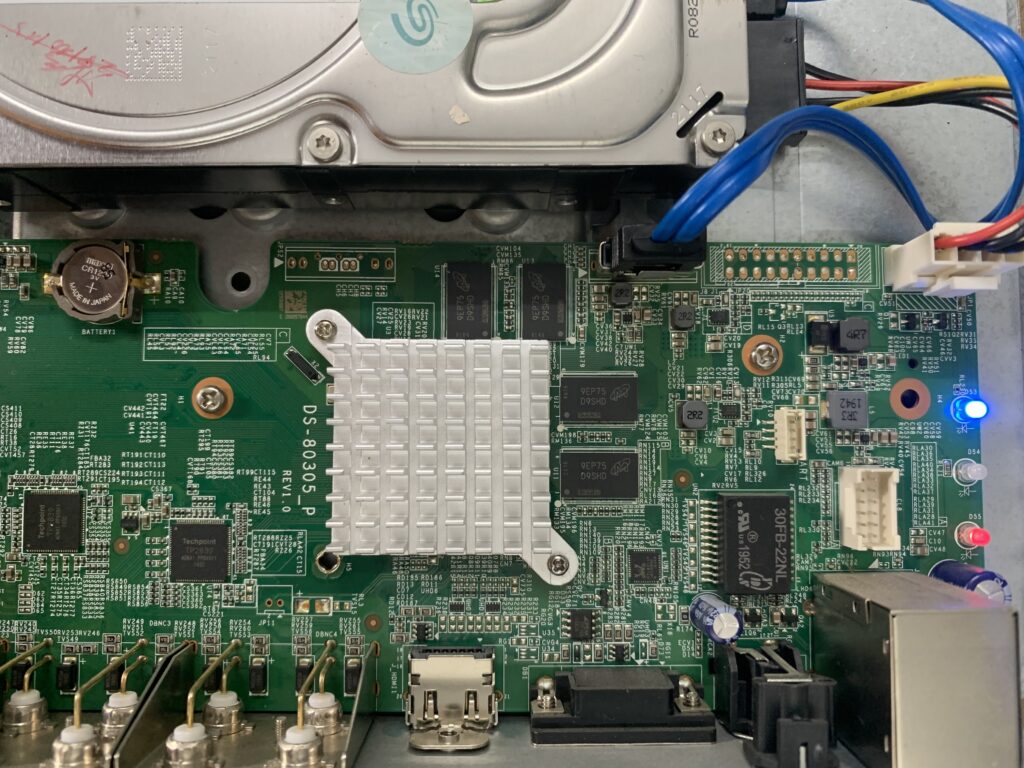
Đầu ghi camera bị sai giờ không tìm thấy video khi xem lại là lỗi thường gặp ở hệ thống camera giám sát. Nguyên nhân có thể do sai ngày giờ hệ thống, mất điện, pin đồng hồ yếu hoặc cài đặt sai múi giờ. Dưới đây là cách kiểm tra và khắc phục lỗi nhanh chóng.
1. Nguyên nhân đầu ghi camera bị sai giờ
Một số nguyên nhân phổ biến khiến đầu ghi hình camera bị sai thời gian gồm:
- Mất điện hoặc khởi động lại: Đầu ghi có thể bị sai ngày giờ sau khi mất nguồn điện.
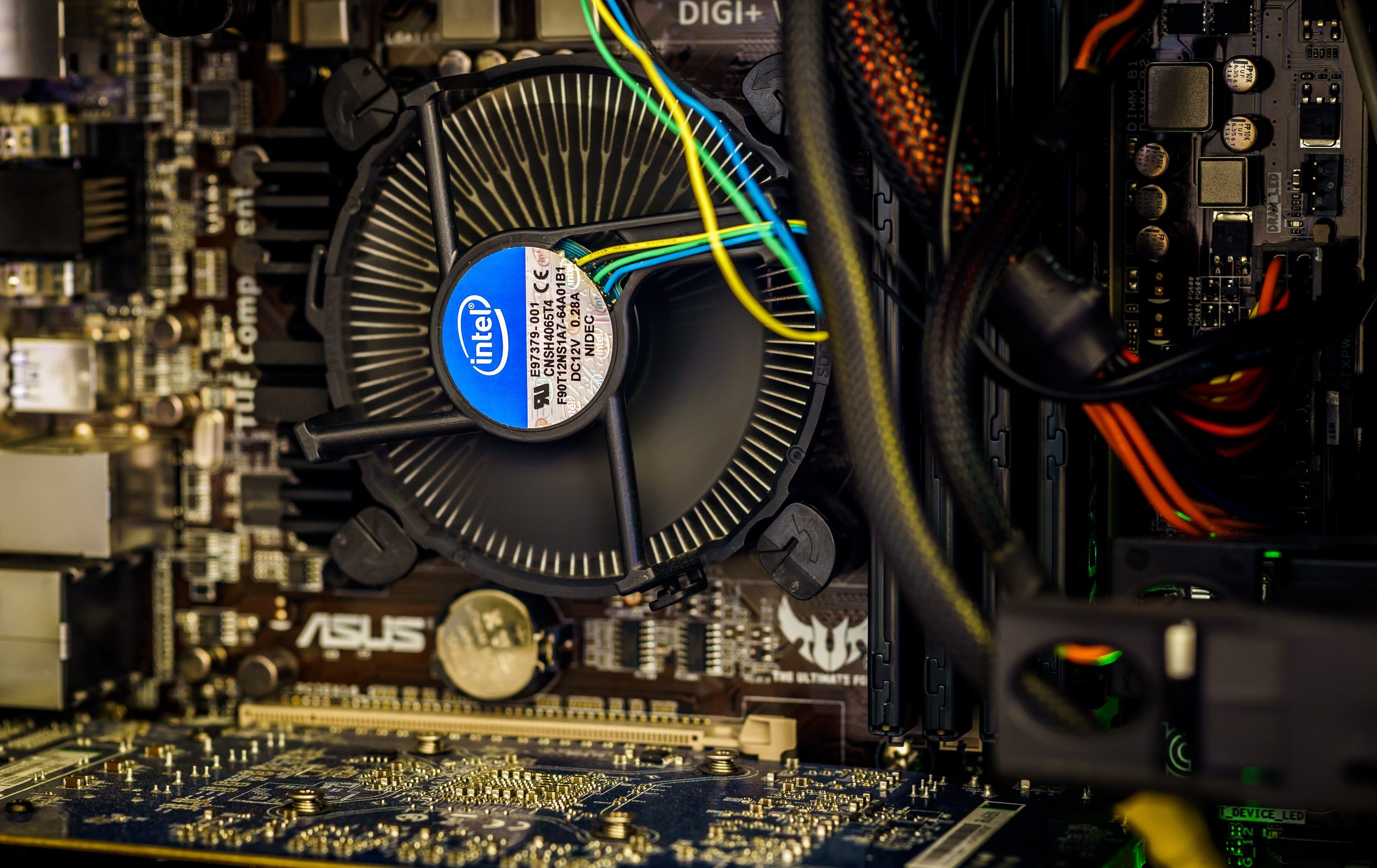
- Pin CMOS yếu hoặc hết pin: Khi pin duy trì đồng hồ yếu, thời gian hệ thống có thể bị đặt lại.
- Sai múi giờ: Cài đặt múi giờ không chính xác khiến giờ trên đầu ghi bị lệch so với thực tế.
- Chưa đồng bộ thời gian: Đầu ghi chưa được cấu hình đồng bộ giờ qua Internet hoặc máy chủ NTP.
Khi gặp tình trạng này, bạn có thể không tìm thấy video camera khi xem lại vì thời gian lưu hình ảnh không trùng với thời gian thực tế.
2. Cách đăng nhập đầu ghi camera để chỉnh lại giờ
Để khắc phục lỗi đầu ghi camera sai giờ, bạn thực hiện các bước sau:
Bước 1: Kết nối với đầu ghi hình

Sử dụng màn hình và chuột kết nối trực tiếp với đầu ghi, hoặc đăng nhập qua trình duyệt web hay phần mềm quản lý camera nếu thiết bị hỗ trợ.
Bước 2: Đăng nhập hệ thống
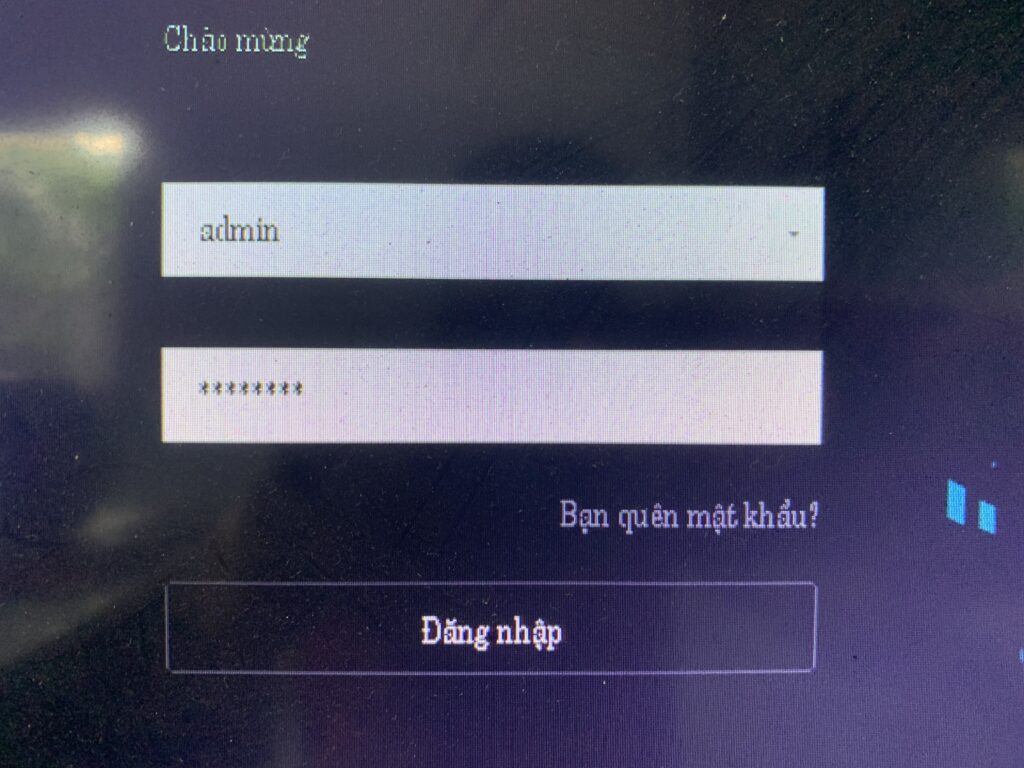
Nhập tài khoản và mật khẩu quản trị của đầu ghi camera. Nếu quên mật khẩu, hãy sử dụng quy trình khôi phục chính thức của nhà sản xuất.
Bước 3: Vào cài đặt ngày giờ
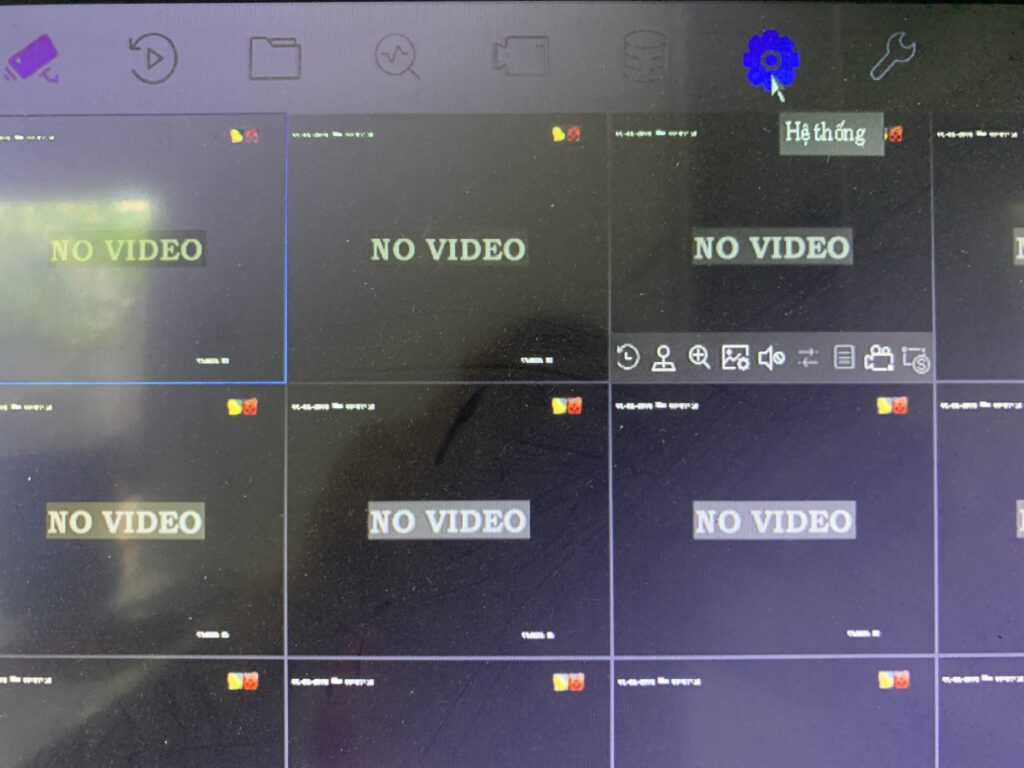
Tìm mục Cài đặt (Settings/Configuration) → Hệ thống (System) → Ngày giờ (Date & Time). Tên menu có thể khác nhau tùy hãng đầu ghi như Hikvision, Dahua hoặc KBVision.
Bước 4: Chỉnh lại thời gian

- Chọn đúng ngày, tháng, năm và giờ hiện tại.
- Đặt múi giờ Việt Nam là GMT+7.
- Kiểm tra chức năng đồng bộ thời gian NTP nếu đầu ghi hỗ trợ.
- Nhấn Lưu (Save/Apply) để hoàn tất.
Sau khi chỉnh giờ đầu ghi camera, hãy kiểm tra lại thời gian hiển thị trên màn hình.
3. Cách khắc phục lỗi không tìm thấy video camera khi xem lại
Sau khi chỉnh đúng ngày giờ, hãy vào mục Xem lại (Playback), chọn camera và tìm kiếm video theo ngày, giờ cần xem.
Nếu vẫn không tìm thấy dữ liệu, hãy thử tìm ở những ngày hoặc khung giờ tương ứng với thời gian đầu ghi bị sai. Video cũ có thể vẫn còn nhưng được lưu theo mốc thời gian khác.
Nếu đầu ghi camera không xem lại được, bạn nên kiểm tra thêm trạng thái ổ cứng HDD, lịch ghi hình và hoạt động lưu trữ. Không khởi tạo hoặc định dạng ổ cứng nếu bạn cần giữ lại video cũ.
Kết luận
Lỗi đầu ghi camera bị sai giờ và không tìm thấy video khi xem lại có thể được khắc phục bằng cách kiểm tra ngày giờ hệ thống, chỉnh đúng múi giờ và tìm kiếm lại dữ liệu. Nếu đầu ghi thường xuyên bị sai giờ sau khi mất điện, hãy kiểm tra pin đồng hồ và cài đặt đồng bộ thời gian để hệ thống camera hoạt động ổn định.