Máy tính báo lỗi ổ cứng là tình huống không nên xem nhẹ, đặc biệt khi trên máy đang lưu ảnh, tài liệu công việc, video hoặc những dữ liệu quan trọng. Một số lỗi chỉ xuất phát từ phần mềm hoặc hệ thống tệp, nhưng cũng có trường hợp ổ cứng đang xuống cấp và có thể hỏng hoàn toàn bất cứ lúc nào.
Điều quan trọng nhất lúc này không phải là cố gắng sửa lỗi ngay, mà là bảo vệ dữ liệu trước.
Trong bài viết này, hãy cùng tìm hiểu các dấu hiệu ổ cứng gặp vấn đề, nguyên nhân thường gặp và những việc cần làm ngay khi máy tính báo lỗi ổ cứng để hạn chế nguy cơ mất dữ liệu.
Máy tính báo lỗi ổ cứng là gì?
Ổ cứng là nơi lưu trữ hệ điều hành, phần mềm và dữ liệu cá nhân trên máy tính. Khi ổ đĩa gặp vấn đề, Windows có thể hiển thị nhiều cảnh báo khác nhau như:
- “Hard Disk Error”
- “SMART Status Bad”
- “Disk Boot Failure”
- “Scanning and repairing drive”
- “Windows detected a hard disk problem”
- “The file or directory is corrupted and unreadable”
- Ổ đĩa biến mất khỏi File Explorer
- Máy tính liên tục yêu cầu kiểm tra hoặc sửa ổ đĩa
Không phải tất cả các cảnh báo trên đều đồng nghĩa với việc ổ cứng sắp hỏng hoàn toàn.
Tuy nhiên, nếu lỗi xuất hiện cùng với máy chạy chậm bất thường, treo máy, mất file, tiếng kêu lạ hoặc ổ đĩa lúc nhận lúc không, bạn nên coi đây là dấu hiệu cảnh báo nghiêm trọng.
Dấu hiệu cho thấy ổ cứng có thể đang gặp vấn đề
1. Máy tính chạy chậm bất thường
Một trong những dấu hiệu dễ nhận biết nhất là máy tính đột nhiên hoạt động rất chậm.
Windows mất nhiều thời gian để:
- Khởi động.
- Mở File Explorer.
- Mở thư mục.
- Sao chép dữ liệu.
- Khởi chạy phần mềm.
- Đọc hoặc ghi file.
Nếu CPU và RAM không quá tải nhưng ổ đĩa thường xuyên hoạt động 100%, ổ lưu trữ có thể là nguyên nhân.
Đặc biệt, nếu tình trạng chậm xuất hiện đột ngột thì không nên bỏ qua.
2. Máy thường xuyên bị treo hoặc đứng hình
Ổ cứng gặp lỗi đọc/ghi có thể khiến hệ điều hành phải chờ dữ liệu trong thời gian dài.
Bạn có thể gặp tình trạng:
- Chuột vẫn di chuyển nhưng ứng dụng không phản hồi.
- File Explorer bị “Not Responding”.
- Máy đứng vài chục giây rồi hoạt động trở lại.
- Máy tự khởi động lại hoặc xuất hiện màn hình xanh.
Nếu hiện tượng này lặp lại thường xuyên, hãy ưu tiên sao lưu dữ liệu trước khi thử các biện pháp sửa lỗi.
3. File bị lỗi hoặc tự nhiên không mở được
Một dấu hiệu đáng lo khác là những file trước đây vẫn sử dụng bình thường nhưng đột nhiên:
- Không mở được.
- Báo file bị hỏng.
- Dung lượng hiển thị bất thường.
- Không thể sao chép.
- Tên file hoặc thư mục xuất hiện ký tự lạ.
Đây có thể là dấu hiệu liên quan đến lỗi hệ thống tệp hoặc các vùng dữ liệu trên ổ đĩa.
4. Ổ đĩa biến mất khỏi máy tính
Nếu một phân vùng hoặc toàn bộ ổ đĩa lúc nhận lúc không, đừng vội format.
Nguyên nhân có thể đến từ:
- Ổ lưu trữ bị lỗi.
- Cáp SATA/nguồn có vấn đề.
- Cổng kết nối không ổn định.
- Box USB lỗi.
- Driver hoặc hệ thống gặp sự cố.
Trong trường hợp dữ liệu quan trọng, việc đầu tiên nên làm là ngừng các thao tác ghi dữ liệu không cần thiết.
5. HDD phát ra tiếng kêu lạ
Đối với ổ cứng HDD, những âm thanh bất thường như:
- Tiếng “tạch tạch” lặp lại.
- Tiếng click liên tục.
- Tiếng ổ quay rồi dừng.
- Tiếng động cơ hoạt động bất thường.
có thể là dấu hiệu phần cứng đang gặp vấn đề.
Nếu HDD có dữ liệu quan trọng và bắt đầu phát ra tiếng kêu lạ, không nên liên tục bật máy để thử nghiệm.
Mỗi lần ổ đĩa hoạt động có thể làm tình trạng trở nên nghiêm trọng hơn.
Máy tính báo lỗi ổ cứng: Việc đầu tiên cần làm là gì?
1. Bình tĩnh và ngừng những thao tác không cần thiết
Đây là bước nhiều người thường bỏ qua.
Khi thấy cảnh báo ổ cứng, phản xạ phổ biến là:
“Để thử sửa xem có hết lỗi không.”
Sau đó người dùng chạy hàng loạt công cụ kiểm tra, cài phần mềm sửa ổ đĩa, format hoặc cài lại Windows.
Nếu ổ đĩa thực sự đang hỏng vật lý, những thao tác này có thể khiến việc cứu dữ liệu trở nên khó khăn hơn.
Nguyên tắc quan trọng: dữ liệu quan trọng hơn việc sửa máy.
2. Sao lưu dữ liệu quan trọng càng sớm càng tốt
Nếu máy vẫn truy cập được dữ liệu, hãy ưu tiên sao lưu những file quan trọng nhất.
Có thể sử dụng:
- Ổ cứng ngoài.
- USB dung lượng lớn.
- NAS.
- Máy tính khác trong mạng.
- Dịch vụ lưu trữ đám mây.
Hãy ưu tiên những dữ liệu không thể thay thế như:
- Tài liệu công việc.
- Hình ảnh cá nhân.
- Video.
- File dự án.
- Tài liệu kế toán.
- Dữ liệu học tập.
- Ví dụ như file cấu hình, mã nguồn hoặc dữ liệu ứng dụng quan trọng.
Không nhất thiết phải sao lưu toàn bộ máy ngay lập tức.
Nếu ổ đĩa có dấu hiệu yếu, hãy ưu tiên dữ liệu quan trọng nhất trước.
3. Nếu ổ đĩa có dấu hiệu hỏng nặng, hạn chế bật máy nhiều lần
Đây là điểm đặc biệt quan trọng với HDD.
Nếu máy liên tục:
- Treo.
- Mất ổ.
- Phát tiếng click.
- Không đọc được dữ liệu.
- Khởi động rất lâu.
thì không nên bật máy lên rồi tắt đi liên tục chỉ để kiểm tra.
Nếu dữ liệu có giá trị cao, phương án an toàn hơn là ngừng sử dụng ổ đĩa và tìm dịch vụ phục hồi dữ liệu chuyên nghiệp.
Có nên chạy CHKDSK khi máy báo lỗi ổ cứng?
Không phải lúc nào cũng nên chạy ngay.
CHKDSK là công cụ có sẵn trong Windows, có khả năng kiểm tra và sửa một số lỗi liên quan đến hệ thống tệp.
Ví dụ:
chkdsk C: /fTuy nhiên, nếu ổ đĩa đang có dấu hiệu hỏng vật lý hoặc dữ liệu cực kỳ quan trọng, việc sửa trực tiếp trên ổ gốc có thể không phải lựa chọn tốt nhất.
Khi nào có thể cân nhắc CHKDSK?
Có thể cân nhắc khi:
- Ổ đĩa vẫn hoạt động ổn định.
- Không có tiếng động bất thường.
- Dữ liệu quan trọng đã được sao lưu.
- Nghi ngờ lỗi hệ thống tệp thay vì lỗi phần cứng.
Khi nào nên thận trọng?
Nên tránh tự ý chạy các thao tác sửa chữa mạnh khi:
- HDD phát tiếng click.
- Ổ liên tục biến mất.
- Máy treo khi đọc dữ liệu.
- File ngày càng bị lỗi.
- Ổ có dấu hiệu không đọc được nhiều vùng dữ liệu.
- Dữ liệu chưa có bản sao lưu.
Trong những trường hợp này, sao lưu hoặc tạo bản sao dữ liệu trước thường quan trọng hơn sửa lỗi trực tiếp.
Kiểm tra sức khỏe ổ cứng bằng SMART
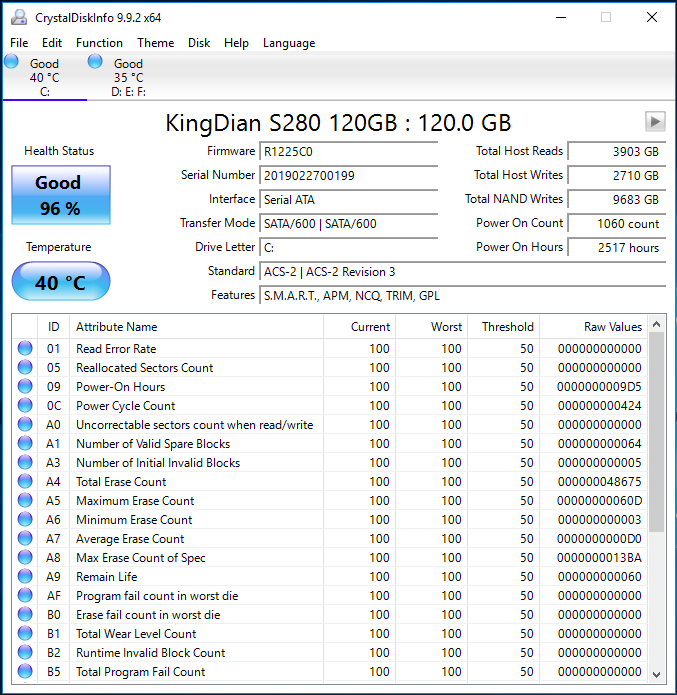
Nếu máy vẫn hoạt động, bạn có thể kiểm tra thông tin SMART của ổ lưu trữ.
SMART là hệ thống theo dõi tình trạng hoạt động của ổ đĩa, giúp cung cấp các chỉ số liên quan đến sức khỏe và lỗi của thiết bị.
Đặc biệt với HDD và SSD, các thông tin SMART có thể giúp phát hiện những dấu hiệu bất thường trước khi ổ hỏng hoàn toàn.
Một số thông tin thường được quan tâm gồm:
- Số lỗi đọc.
- Số sector được thay thế.
- Sector đang chờ xử lý.
- Lỗi không thể sửa.
- Thời gian hoạt động.
- Nhiệt độ.
- Trạng thái tổng thể của ổ.
Tuy nhiên, SMART không phải là lời đảm bảo rằng ổ sẽ không hỏng.
Một ổ có thể chưa báo trạng thái nguy hiểm nhưng vẫn gặp lỗi đột ngột.
Vì vậy, SMART nên được xem là một công cụ hỗ trợ đánh giá chứ không phải lý do để trì hoãn việc sao lưu.
Phân biệt HDD và SSD khi gặp lỗi
Không phải mọi ổ lưu trữ đều hỏng theo cùng một cách.
HDD
HDD sử dụng các bộ phận cơ học nên có thể gặp:
- Hỏng đầu đọc.
- Bad sector.
- Lỗi motor.
- Tiếng click.
- Tốc độ đọc giảm.
- Mất khả năng nhận ổ.
Nếu HDD có tiếng kêu cơ học bất thường, hãy đặc biệt cẩn trọng.
SSD
SSD không có bộ phận cơ học như HDD nhưng vẫn có thể gặp:
- Lỗi controller.
- NAND suy giảm.
- Firmware lỗi.
- Ổ chuyển sang trạng thái chỉ đọc.
- Ổ biến mất khỏi hệ thống.
- Không thể ghi dữ liệu.
Một SSD có thể hoạt động bình thường trong thời gian dài rồi gặp lỗi đột ngột.
Vì vậy, SSD cũng cần được sao lưu thường xuyên.
Những việc KHÔNG nên làm khi ổ cứng báo lỗi
Đây là phần rất quan trọng nếu dữ liệu trên máy có giá trị.
Không format ổ đĩa ngay
Nếu Windows yêu cầu format ổ để sử dụng, đừng vội bấm “Format”.
Thông báo này có thể xuất hiện khi hệ thống tệp gặp lỗi hoặc hệ điều hành không thể đọc đúng cấu trúc dữ liệu.
Format trong lúc chưa sao lưu có thể khiến quá trình phục hồi dữ liệu phức tạp hơn.
Không cài Windows lại ngay
Cài lại Windows có thể ghi dữ liệu mới lên ổ đĩa.
Nếu dữ liệu cũ chưa được sao lưu, việc này có thể làm tăng nguy cơ mất hoặc ghi đè dữ liệu.
Không chạy phần mềm “sửa ổ cứng” không rõ nguồn gốc
Trên Internet có rất nhiều phần mềm quảng cáo khả năng:
“Repair HDD 100%”
“Fix all bad sectors”
“Restore disk health”
Không nên tin tuyệt đối vào những quảng cáo như vậy.
Đặc biệt, nếu ổ đang có dấu hiệu hỏng vật lý, phần mềm không thể biến một phần cứng đã hỏng thành một ổ mới.
Không chống cháy bằng cách sao chép mọi thứ cùng lúc
Nếu ổ đĩa đang hoạt động không ổn định, việc sao chép hàng trăm GB dữ liệu cùng lúc có thể khiến ổ phải hoạt động liên tục.
Tốt hơn hết là:
File quan trọng nhất → file quan trọng → dữ liệu ít quan trọng hơn.
Nếu Windows không thể khởi động thì phải làm gì?
Nếu máy không vào được Windows nhưng ổ đĩa vẫn được nhận, bạn có thể sử dụng một máy tính khác hoặc môi trường khởi động bên ngoài để tiếp cận dữ liệu.
Tùy trường hợp, có thể sử dụng:
- USB boot.
- WinPE.
- Linux Live USB.
- Dock hoặc adapter SATA/USB.
- Kết nối ổ sang máy tính khác.
Mục tiêu lúc này không phải là “sửa Windows bằng mọi giá”.
Mục tiêu đầu tiên là:
Truy cập và sao lưu dữ liệu quan trọng.
Sau khi dữ liệu đã an toàn, bạn mới tiếp tục chẩn đoán và sửa hệ thống.
Khi nào nên mang ổ cứng đi cứu dữ liệu?
Bạn nên cân nhắc dịch vụ phục hồi dữ liệu chuyên nghiệp nếu:
- HDD phát tiếng click hoặc tiếng cơ học bất thường.
- Ổ không được BIOS nhận.
- Ổ liên tục mất kết nối.
- Máy treo khi truy cập một số thư mục.
- Dữ liệu cực kỳ quan trọng.
- Không thể sao chép file.
- Ổ xuất hiện dung lượng bất thường.
- SSD không còn được nhận dù đã kiểm tra kết nối.
- Bạn đã thử nhiều cách nhưng tình trạng ngày càng nghiêm trọng.
Đặc biệt, nếu dữ liệu là tài liệu công việc, dữ liệu kinh doanh hoặc hình ảnh không thể thay thế, đừng thử nghiệm quá nhiều phương pháp trên ổ gốc.
Trong phục hồi dữ liệu, việc thao tác sai đôi khi có thể khiến tình trạng trở nên khó xử lý hơn.
Cách phòng tránh mất dữ liệu khi ổ cứng hỏng
Không có ổ cứng nào đảm bảo an toàn tuyệt đối.
Cách tốt nhất để giảm rủi ro là xây dựng thói quen sao lưu.
Áp dụng nguyên tắc 3-2-1
Một chiến lược sao lưu phổ biến là:
3 bản dữ liệu
→ Lưu trên
2 loại thiết bị khác nhau
→ Trong đó có
1 bản ở vị trí khác hoặc trên cloud.
Ví dụ:
- Bản chính trên máy tính.
- Bản sao trên ổ cứng ngoài.
- Bản sao khác trên dịch vụ cloud.
Nếu laptop bị hỏng, bạn vẫn còn bản sao.
Nếu ổ cứng ngoài hỏng, dữ liệu vẫn còn trên cloud.
Bao lâu nên kiểm tra ổ cứng?
Không có một khoảng thời gian duy nhất phù hợp với tất cả mọi người.
Tần suất nên phụ thuộc vào:
- Tuổi đời ổ đĩa.
- Mức độ sử dụng.
- Tầm quan trọng của dữ liệu.
- Môi trường hoạt động.
- Lịch sử lỗi của thiết bị.
Nếu máy chứa dữ liệu quan trọng, bạn nên chủ động theo dõi sức khỏe ổ đĩa và kiểm tra sao lưu định kỳ.
Quan trọng hơn cả việc kiểm tra ổ là kiểm tra xem bản sao lưu có thực sự khôi phục được hay không.
Một bản backup mà chưa bao giờ thử khôi phục vẫn chưa thể xem là an toàn tuyệt đối.
Máy tính báo lỗi ổ cứng nhưng vẫn dùng được: Có nên tiếp tục?
Câu trả lời phụ thuộc vào mức độ lỗi.
Nếu chỉ là lỗi hệ thống tệp nhẹ và ổ hoạt động ổn định, bạn có thể tiếp tục sử dụng sau khi sao lưu và kiểm tra nguyên nhân.
Nhưng nếu xuất hiện:
- Bad sector tăng.
- Ổ thường xuyên mất kết nối.
- Tốc độ đọc giảm mạnh.
- File bị hỏng.
- SMART cảnh báo.
- HDD phát tiếng lạ.
thì không nên coi đó là lỗi nhỏ.
Hãy sao lưu và chuẩn bị thay ổ.
Chi phí một ổ SSD mới thường thấp hơn rất nhiều so với chi phí và thời gian để phục hồi dữ liệu quan trọng.
Checklist: Máy tính báo lỗi ổ cứng cần làm gì ngay?
Khi gặp cảnh báo ổ cứng, bạn có thể nhớ nhanh 8 bước sau:
1. Không hoảng loạn.
2. Không format ổ đĩa.
3. Không cài lại Windows ngay.
4. Hạn chế ghi thêm dữ liệu vào ổ.
5. Sao lưu dữ liệu quan trọng trước.
6. Kiểm tra tình trạng SMART nếu ổ vẫn hoạt động ổn định.
7. Nếu có tiếng động lạ hoặc lỗi phần cứng nghiêm trọng, ngừng sử dụng ổ.
8. Đưa ổ đến nơi phục hồi dữ liệu chuyên nghiệp nếu dữ liệu quan trọng và không thể sao lưu.
Kết luận
Máy tính báo lỗi ổ cứng không phải lúc nào cũng đồng nghĩa với việc dữ liệu đã mất. Nhưng đây chắc chắn là một tín hiệu mà bạn không nên bỏ qua.
Sai lầm phổ biến nhất là cố gắng sửa lỗi trước khi bảo vệ dữ liệu.
Nếu máy vẫn truy cập được ổ đĩa, hãy sao lưu dữ liệu quan trọng càng sớm càng tốt. Nếu ổ có tiếng kêu bất thường, thường xuyên mất kết nối hoặc không thể đọc dữ liệu, hãy hạn chế sử dụng và cân nhắc nhờ chuyên gia.
Hãy nhớ:
Ổ cứng có thể thay thế, nhưng dữ liệu không phải lúc nào cũng có thể lấy lại.
Chủ động sao lưu ngay từ hôm nay vẫn là cách đơn giản và hiệu quả nhất để tránh một ngày phải đối mặt với câu hỏi: “Dữ liệu của tôi có cứu được không?”
FAQ SEO:
Máy tính báo lỗi ổ cứng có mất dữ liệu không?
Không nhất thiết. Nếu lỗi nằm ở hệ thống tệp hoặc phần mềm, dữ liệu có thể vẫn còn nguyên. Tuy nhiên, nếu ổ đang hỏng vật lý, nguy cơ mất dữ liệu sẽ cao hơn.
Có nên format ổ cứng khi Windows yêu cầu không?
Không nên format ngay nếu ổ đang chứa dữ liệu quan trọng và bạn chưa có bản sao lưu. Hãy xác định nguyên nhân trước.
Ổ cứng bị bad sector có sửa được không?
Một số lỗi có thể được hệ thống đánh dấu hoặc xử lý, nhưng bad sector vật lý không thể đơn giản “sửa” thành vùng lưu trữ khỏe mạnh. Nếu số lượng lỗi tăng, nên chuẩn bị thay ổ.
SSD có thể bị hỏng đột ngột không?
Có. SSD không có bộ phận cơ học nhưng controller, firmware hoặc chip nhớ có thể gặp lỗi khiến ổ không còn được nhận hoặc không thể ghi dữ liệu.
Khi nào nên thay ổ cứng?
Nếu ổ liên tục báo lỗi, xuất hiện nhiều dấu hiệu bất thường, sức khỏe ổ suy giảm hoặc thường xuyên mất kết nối, bạn nên sao lưu dữ liệu và cân nhắc thay ổ mới trước khi ổ hỏng hoàn toàn.