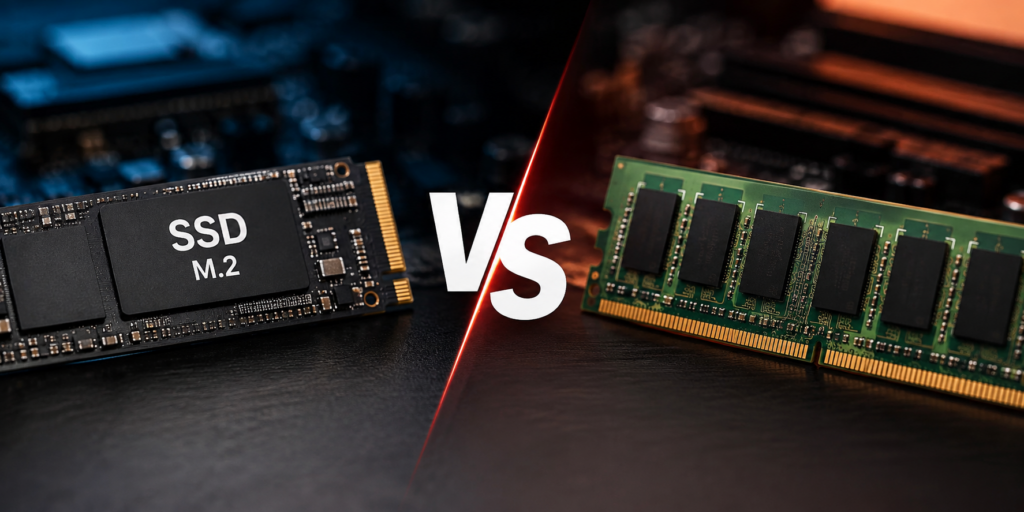
SSD hay RAM quan trọng hơn? Đây là câu hỏi rất nhiều người đặt ra khi máy tính bắt đầu chạy chậm, mở ứng dụng lâu hoặc thường xuyên bị đứng máy.
Có người cho rằng chỉ cần thay ổ cứng HDD bằng SSD là máy sẽ “nhanh như máy mới”. Người khác lại khuyên nâng RAM trước. Nhưng thực tế, SSD và RAM đảm nhiệm hai vai trò hoàn toàn khác nhau, vì vậy nâng cấp linh kiện nào trước còn phụ thuộc vào tình trạng cụ thể của máy.
Nếu đang phân vân nâng cấp SSD hay RAM, bài viết dưới đây sẽ giúp bạn biết chính xác nên ưu tiên linh kiện nào để bỏ tiền nâng cấp mà không lãng phí.
SSD và RAM khác nhau như thế nào?
Trước khi quyết định nâng cấp, cần hiểu đơn giản SSD và RAM làm nhiệm vụ gì.
SSD là gì?
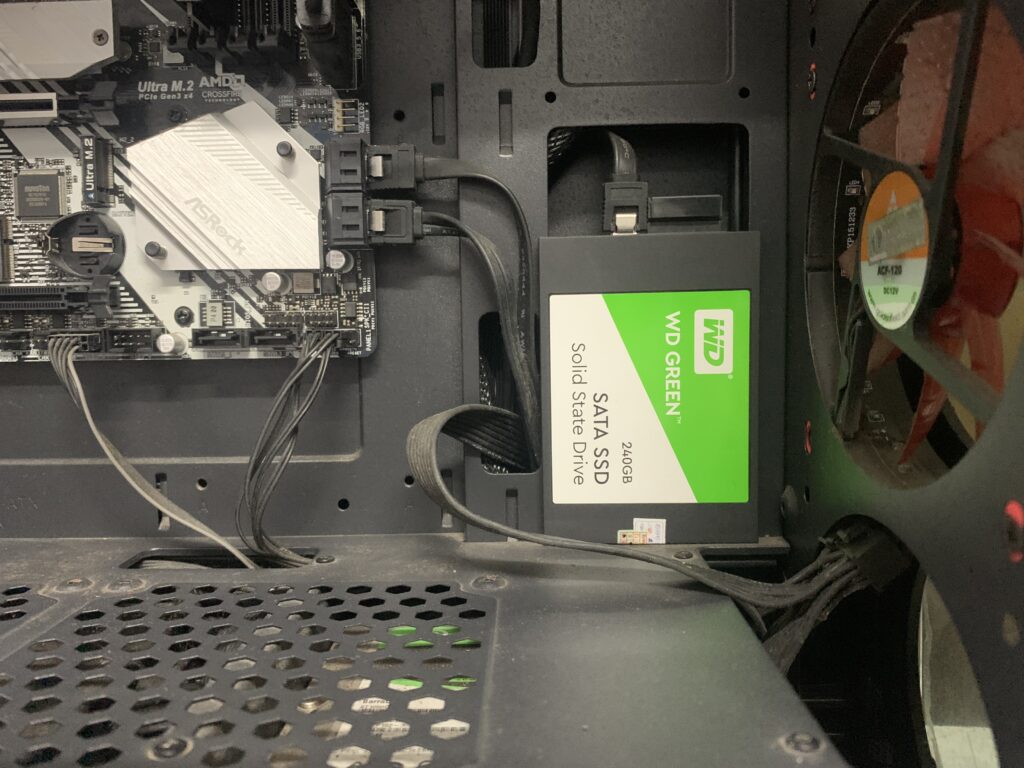
SSD (Solid State Drive) là thiết bị lưu trữ dữ liệu của máy tính. Hệ điều hành Windows, phần mềm, hình ảnh, video và tài liệu đều có thể được lưu trên SSD.
So với HDD truyền thống, SSD có tốc độ đọc và ghi dữ liệu nhanh hơn rất nhiều.
Khi máy sử dụng SSD, bạn thường nhận thấy:
- Windows khởi động nhanh hơn.
- Phần mềm mở nhanh hơn.
- File được sao chép nhanh hơn.
- Máy phản hồi nhanh hơn khi truy cập dữ liệu.
- Thời gian tải game được rút ngắn.
- Máy hoạt động êm và ít rung hơn so với HDD.
Đặc biệt, nếu máy tính vẫn đang sử dụng HDD, việc chuyển sang SSD thường mang lại sự khác biệt rất rõ rệt.
RAM là gì?
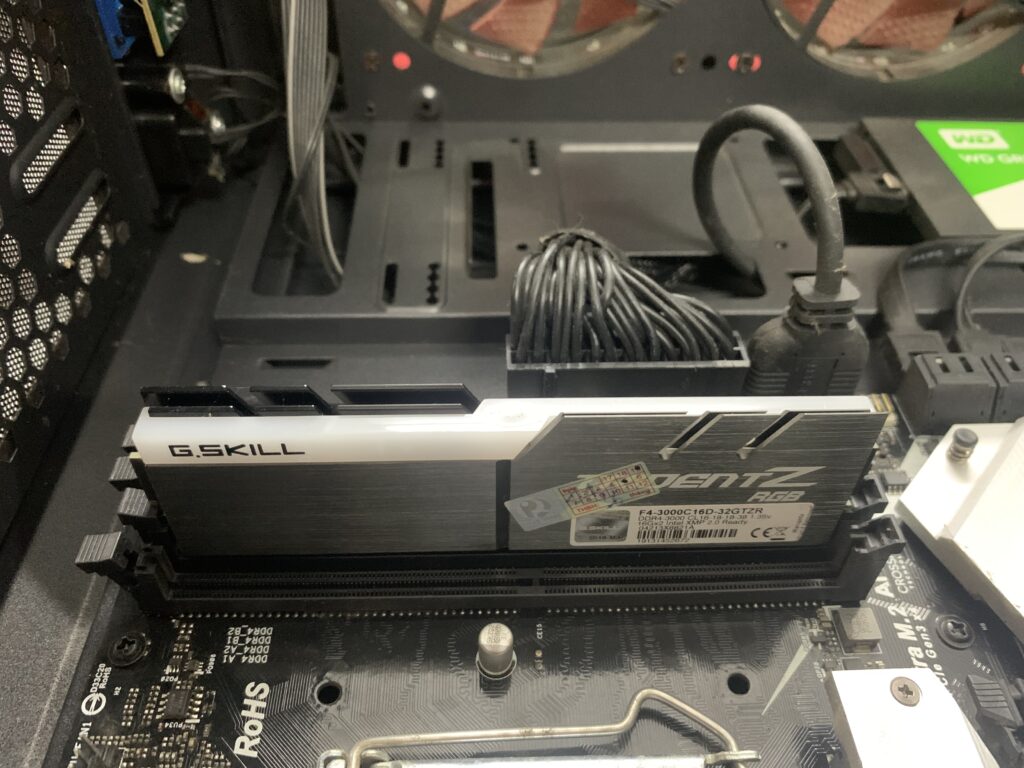
RAM (Random Access Memory) là bộ nhớ tạm thời mà máy tính sử dụng để lưu dữ liệu của các chương trình đang chạy.
Bạn có thể hình dung đơn giản:
SSD giống như tủ chứa đồ.
RAM giống như chiếc bàn làm việc.
Tủ càng nhanh thì lấy đồ càng nhanh, nhưng nếu chiếc bàn quá nhỏ, bạn sẽ không có đủ chỗ để cùng lúc xử lý nhiều thứ.
RAM ảnh hưởng rất nhiều đến khả năng:
- Mở nhiều ứng dụng cùng lúc.
- Chuyển đổi giữa các phần mềm.
- Mở nhiều tab trình duyệt.
- Chỉnh sửa ảnh/video.
- Chạy máy ảo.
- Chơi một số game.
- Làm việc với các phần mềm nặng.
Khi RAM không đủ, Windows có thể phải sử dụng một phần ổ lưu trữ làm bộ nhớ ảo. Khi đó, máy có thể trở nên chậm và phản hồi kém.
SSD hay RAM quan trọng hơn?
Câu trả lời ngắn gọn là:
Không có linh kiện nào luôn quan trọng hơn. SSD và RAM giải quyết hai vấn đề khác nhau.
Nếu máy đang sử dụng HDD, nâng cấp lên SSD thường là lựa chọn dễ nhận thấy nhất.
Nếu máy đã có SSD nhưng thường xuyên thiếu RAM, nâng cấp RAM sẽ có tác dụng lớn hơn.
Vì vậy, thay vì hỏi:
“SSD hay RAM quan trọng hơn?”
hãy hỏi:
“Máy tính của tôi đang bị nghẽn ở đâu?”
Đây mới là câu hỏi quan trọng.
Khi nào nên nâng cấp SSD?
Có một số trường hợp SSD gần như là lựa chọn ưu tiên.
1. Máy vẫn đang dùng HDD
Đây là trường hợp dễ quyết định nhất.
Nếu một chiếc laptop hoặc PC đời cũ vẫn sử dụng HDD làm ổ hệ điều hành, việc chuyển sang SSD có thể tạo ra sự thay đổi rất rõ ràng trong trải nghiệm hằng ngày.
Windows khởi động nhanh hơn, phần mềm mở nhanh hơn và hệ thống phản hồi tốt hơn.
Nếu máy của bạn còn HDD, SSD thường là nâng cấp đáng cân nhắc đầu tiên.
2. Windows khởi động quá lâu
Bạn bấm nút nguồn rồi phải chờ rất lâu mới vào được màn hình Windows?
Nếu nguyên nhân nằm ở ổ lưu trữ chậm, SSD có thể cải thiện đáng kể thời gian khởi động.
Tuy nhiên, cũng cần kiểm tra các yếu tố khác như:
- Quá nhiều chương trình khởi động cùng Windows.
- Ổ đĩa gần đầy.
- Phần mềm chạy nền.
- Windows gặp lỗi.
- Máy bị nhiễm phần mềm độc hại.
Do đó, không nên mặc định mọi trường hợp khởi động chậm đều do HDD.
3. Phần mềm mở rất chậm
Bạn nhấp vào Chrome, Word, Photoshop hoặc một phần mềm khác nhưng phải chờ khá lâu mới sử dụng được?
Nếu máy đang sử dụng HDD, chuyển sang SSD có thể giúp giảm đáng kể thời gian tải dữ liệu.
Đây là một trong những khác biệt dễ cảm nhận nhất giữa HDD và SSD.
4. Bạn thường xuyên làm việc với file lớn
Nếu công việc liên quan đến:
- Video
- Ảnh độ phân giải cao
- File dự án
- Game
- Dữ liệu lớn
thì tốc độ lưu trữ cũng trở nên quan trọng.
Một SSD nhanh có thể giúp giảm thời gian đọc và ghi dữ liệu trong nhiều tác vụ.
Khi nào nên nâng cấp RAM?
RAM lại quan trọng hơn trong những trường hợp khác.
1. Máy thường xuyên bị thiếu bộ nhớ
Nếu bạn mở trình duyệt với rất nhiều tab, đồng thời chạy Word, Excel, Photoshop, Zalo, Spotify hoặc các phần mềm khác và máy bắt đầu ì ạch, nguyên nhân có thể là RAM không đủ.
Bạn có thể mở Task Manager trên Windows để kiểm tra mức sử dụng bộ nhớ.
Nhấn:
Ctrl + Shift + Esc
Sau đó chọn Performance → Memory.
Nếu RAM thường xuyên ở mức rất cao khi bạn đang làm việc bình thường, đây là dấu hiệu đáng để xem xét nâng cấp.
2. Máy bị chậm khi mở nhiều ứng dụng
Hãy thử tưởng tượng bạn đang làm việc:
Chrome có 20 tab.
Word đang mở.
Excel đang chạy.
Photoshop đang chỉnh sửa ảnh.
Một ứng dụng chat đang hoạt động.
Bạn chuyển qua lại giữa các chương trình và máy bắt đầu phản hồi chậm.
Trong trường hợp này, thêm RAM có thể hữu ích hơn nâng cấp SSD, đặc biệt nếu máy đã có SSD đủ nhanh.
3. Bạn làm việc với Photoshop, Premiere hoặc phần mềm nặng
Các phần mềm sáng tạo nội dung thường có thể sử dụng khá nhiều RAM, tùy theo dự án và thiết lập.
Nếu bạn thường xuyên chỉnh sửa:
- Ảnh RAW
- Video 4K
- Dự án nhiều layer
- File đồ họa lớn
- Dự án âm thanh
- Máy ảo
thì dung lượng RAM có thể trở thành yếu tố giới hạn hiệu suất.
Trong trường hợp này, nâng cấp RAM thường đáng cân nhắc trước khi chỉ chăm chăm đổi SSD.
4. Chơi game bị giật do thiếu RAM
RAM không phải yếu tố duy nhất quyết định hiệu suất chơi game.
CPU và GPU thường đóng vai trò rất lớn.
Tuy nhiên, nếu hệ thống có quá ít RAM, trải nghiệm chơi game có thể bị ảnh hưởng, đặc biệt khi vừa chơi game vừa chạy các ứng dụng nền.
Do đó, nếu bạn đang sử dụng một cấu hình có dung lượng RAM thấp, nâng cấp RAM có thể giúp hệ thống hoạt động ổn định hơn.
8GB, 16GB hay 32GB RAM: nên chọn bao nhiêu?
Đây là câu hỏi rất đáng quan tâm nếu bạn đang chuẩn bị nâng cấp.
8GB RAM
Có thể đáp ứng:
- Công việc văn phòng cơ bản.
- Duyệt web ở mức vừa phải.
- Xem phim.
- Các tác vụ thông thường.
Tuy nhiên, 8GB có thể nhanh chóng trở nên hạn chế nếu bạn thường xuyên mở nhiều ứng dụng hoặc sử dụng phần mềm nặng.
16GB RAM
Đây là mức cân bằng tốt cho nhiều người dùng hiện nay.
Phù hợp với:
- Văn phòng.
- Học tập.
- Duyệt web nhiều tab.
- Photoshop ở mức thông thường.
- Chơi game.
- Làm việc đa nhiệm.
32GB RAM
Phù hợp hơn với người dùng chuyên nghiệp hoặc thường xuyên xử lý tác vụ nặng như:
- Dựng video.
- Thiết kế đồ họa.
- Máy ảo.
- Lập trình dự án lớn.
- Xử lý dữ liệu.
- Chạy nhiều ứng dụng cùng lúc.
Không phải cứ RAM càng nhiều thì máy sẽ càng nhanh. Nếu nhu cầu của bạn chỉ sử dụng 8–12GB RAM, việc nâng lên 64GB có thể không tạo ra khác biệt tương xứng với số tiền bỏ ra.
SSD SATA hay SSD NVMe có quan trọng không?
Có.
SSD cũng có nhiều loại.
SSD SATA thường nhanh hơn HDD rất nhiều và đã đủ tốt cho phần lớn nhu cầu thông thường.
Trong khi đó, SSD NVMe sử dụng giao tiếp PCIe và có thể đạt tốc độ cao hơn đáng kể trong các tác vụ phù hợp.
Tuy nhiên, đừng chỉ nhìn vào con số tốc độ đọc/ghi trên hộp.
Trong sử dụng thực tế hằng ngày, sự khác biệt giữa một SSD SATA tốt và một SSD NVMe nhanh không phải lúc nào cũng lớn như sự khác biệt giữa HDD và SSD.
Vì vậy:
Nếu máy còn HDD → ưu tiên SSD.
Nếu máy đã có SSD → hãy kiểm tra RAM trước khi tiếp tục nâng cấp ổ lưu trữ.
Nâng SSD hay RAM trước? Hãy xem bảng này
| Tình trạng máy | Nên ưu tiên |
|---|---|
| Đang dùng HDD | SSD |
| Windows khởi động chậm | SSD |
| Phần mềm mở chậm | SSD |
| Thường xuyên thiếu RAM | RAM |
| Mở nhiều ứng dụng cùng lúc | RAM |
| Nhiều tab trình duyệt | RAM |
| Chỉnh sửa video/ảnh nặng | RAM + SSD |
| Máy đã có SSD nhưng vẫn đa nhiệm kém | RAM |
| Chơi game | RAM + GPU, tùy cấu hình |
| Máy quá cũ | Cân nhắc nâng cấp toàn hệ thống |
Có nên nâng cấp cả SSD và RAM không?
Nếu ngân sách cho phép và máy có thể nâng cấp, nâng cả SSD và RAM có thể mang lại sự cải thiện toàn diện.
Ví dụ một chiếc laptop cũ có:
HDD + 8GB RAM
Bạn có thể nâng thành:
SSD + 16GB RAM
Sự khác biệt có thể rất rõ trong quá trình sử dụng.
SSD giúp hệ thống truy xuất dữ liệu nhanh hơn.
RAM giúp máy xử lý nhiều chương trình cùng lúc tốt hơn.
Hai linh kiện này bổ sung cho nhau, chứ không phải cạnh tranh với nhau.
Nhưng đừng vội mua RAM hoặc SSD
Trước khi nâng cấp, hãy kiểm tra khả năng tương thích của máy.
Bạn cần biết:
Với RAM:
- Máy hỗ trợ DDR4 hay DDR5?
- Dung lượng tối đa là bao nhiêu?
- Có bao nhiêu khe RAM?
- RAM đang chạy single-channel hay dual-channel?
- Laptop có RAM hàn trên bo mạch hay không?
Với SSD:
- Máy hỗ trợ SATA hay NVMe?
- Kích thước SSD nào phù hợp?
- Có khe M.2 hay không?
- Chuẩn PCIe nào được hỗ trợ?
- Có cần di chuyển hệ điều hành không?
Một thanh RAM tốt nhưng không tương thích với máy sẽ không giúp ích gì.
Tương tự, một SSD NVMe tốc độ cực cao cũng không có nhiều ý nghĩa nếu máy chỉ hỗ trợ chuẩn cũ.
Cách kiểm tra máy đang thiếu RAM hay thiếu tốc độ lưu trữ
Bạn không nhất thiết phải đoán.
Trên Windows, hãy mở:
Task Manager → Performance
Sau đó quan sát:
Memory
Nếu RAM liên tục gần mức tối đa trong quá trình sử dụng bình thường, hãy xem xét nâng cấp RAM.
Disk
Nếu ổ đĩa thường xuyên hoạt động ở mức rất cao và máy sử dụng HDD, SSD có thể là nâng cấp đáng giá.
Điều quan trọng là quan sát lúc máy đang chậm, chứ không chỉ kiểm tra khi máy đang rảnh.
SSD hay RAM: cuối cùng nên nâng cấp cái nào?
Nếu chỉ có ngân sách cho một linh kiện, hãy quyết định theo thứ tự sau:
Trường hợp 1: Máy đang dùng HDD
→ Nâng SSD trước.
Đây thường là nâng cấp dễ nhận thấy nhất.
Trường hợp 2: Máy đã có SSD và 8GB RAM
→ Kiểm tra mức sử dụng RAM.
Nếu thường xuyên thiếu RAM, nâng lên 16GB có thể là lựa chọn hợp lý.
Trường hợp 3: Máy có SSD + 16GB RAM nhưng vẫn chậm
Đừng vội mua thêm RAM.
Hãy kiểm tra:
- CPU
- GPU
- Nhiệt độ
- Ổ SSD có đầy hay không
- Phần mềm chạy nền
- Malware
- Tình trạng Windows
- Tuổi đời phần cứng
Có thể vấn đề nằm ở một linh kiện hoàn toàn khác.
Kết luận: SSD hay RAM quan trọng hơn?
SSD hay RAM quan trọng hơn? Câu trả lời phụ thuộc vào chính chiếc máy của bạn.
Nếu máy vẫn sử dụng HDD, SSD thường là nâng cấp nên ưu tiên đầu tiên vì nó có thể cải thiện đáng kể tốc độ khởi động và thời gian mở ứng dụng.
Nếu máy đã có SSD nhưng thường xuyên thiếu bộ nhớ khi đa nhiệm, nâng cấp RAM sẽ hợp lý hơn.
Nói một cách dễ nhớ:
SSD giúp máy truy cập dữ liệu nhanh hơn. RAM giúp máy có nhiều không gian để xử lý công việc cùng lúc.
Vì vậy, trước khi bỏ tiền nâng cấp, đừng hỏi “SSD hay RAM tốt hơn?”. Hãy tìm ra nút thắt hiệu năng của máy đang nằm ở đâu.
Đó mới là cách nâng cấp thông minh và tiết kiệm nhất.
Nếu máy tính của bạn đang chạy chậm, bài viết tiếp theo bạn có thể quan tâm: Windows 11 chạy chậm? 12 cách tăng tốc máy tính không cần cài thêm phần mềm.