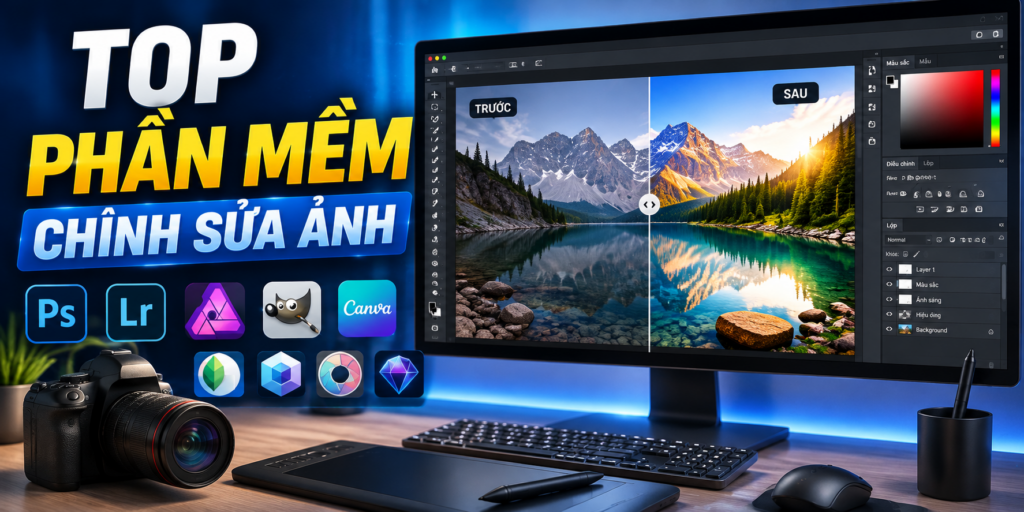
Top phần mềm chỉnh sửa ảnh tốt nhất: Nên chọn phần mềm nào?
Ngày nay, chỉnh sửa ảnh không còn là công việc dành riêng cho các nhiếp ảnh gia hay nhà thiết kế. Từ người dùng phổ thông, nhân viên văn phòng, người sáng tạo nội dung đến chủ cửa hàng kinh doanh online đều cần một phần mềm chỉnh sửa ảnh để tạo ra những bức hình đẹp và chuyên nghiệp hơn.
Tuy nhiên, trên thị trường có rất nhiều phần mềm với mức giá, tính năng và độ khó khác nhau. Nếu lựa chọn không phù hợp, bạn có thể mất nhiều thời gian học mà vẫn không đạt hiệu quả như mong muốn.
Trong bài viết này, chúng ta sẽ cùng khám phá 12 phần mềm chỉnh sửa ảnh tốt nhất năm 2026, phân tích ưu điểm, nhược điểm và đối tượng sử dụng để giúp bạn dễ dàng đưa ra lựa chọn.
Tiêu chí lựa chọn phần mềm chỉnh sửa ảnh
Một phần mềm tốt nên đáp ứng các tiêu chí sau:
- Giao diện dễ sử dụng.
- Công cụ chỉnh sửa mạnh mẽ.
- Hỗ trợ nhiều định dạng ảnh.
- Hoạt động ổn định.
- Có khả năng xử lý ảnh RAW (nếu cần).
- Cập nhật thường xuyên.
- Phù hợp với ngân sách và nhu cầu sử dụng.
1. Adobe Photoshop
Phù hợp với
- Nhà thiết kế đồ họa
- Nhiếp ảnh gia
- Người chỉnh sửa ảnh chuyên nghiệp
Ưu điểm
- Bộ công cụ chỉnh sửa mạnh mẽ.
- Hỗ trợ AI và nhiều tính năng tự động.
- Quản lý Layer linh hoạt.
- Hệ sinh thái plugin phong phú.
- Phù hợp với thiết kế, chỉnh sửa ảnh và sáng tạo nội dung.
Nhược điểm
- Chi phí thuê bao.
- Người mới cần thời gian làm quen.
2. Adobe Lightroom
Phù hợp với
- Nhiếp ảnh gia.
- Người chụp ảnh RAW.
Ưu điểm
- Chỉnh màu chuyên nghiệp.
- Quản lý thư viện ảnh hiệu quả.
- Đồng bộ trên nhiều thiết bị.
- Giao diện trực quan.
Nhược điểm
- Không mạnh về chỉnh sửa Layer như Photoshop.
3. Affinity Photo
Phù hợp với
- Người muốn thay thế Photoshop.
Ưu điểm
- Mua một lần, không cần trả phí định kỳ.
- Hiệu năng tốt.
- Hỗ trợ PSD.
- Nhiều công cụ chuyên nghiệp.
Nhược điểm
- Ít tài nguyên hướng dẫn hơn Photoshop.
4. GIMP
Phù hợp với
- Người mới.
- Sinh viên.
- Người dùng ngân sách hạn chế.
Ưu điểm
- Miễn phí.
- Mã nguồn mở.
- Nhiều plugin.
- Hỗ trợ đa nền tảng.
Nhược điểm
- Giao diện chưa thực sự hiện đại.
- Một số thao tác cần thời gian làm quen.
5. Canva
Phù hợp với
- Marketing.
- Chủ shop online.
- Blogger.
- Người sáng tạo nội dung.
Ưu điểm
- Dễ sử dụng.
- Hàng nghìn mẫu thiết kế.
- Chỉnh sửa trực tuyến.
- Hỗ trợ kéo thả.
Nhược điểm
- Khả năng chỉnh sửa ảnh chuyên sâu còn hạn chế.
6. Paint.NET
Ưu điểm
- Miễn phí.
- Nhẹ.
- Dễ sử dụng.
- Phù hợp với người mới.
Nhược điểm
- Ít tính năng nâng cao.
7. Photopea
Ưu điểm
- Chạy trực tiếp trên trình duyệt.
- Hỗ trợ file PSD.
- Không cần cài đặt.
Nhược điểm
- Phụ thuộc kết nối Internet.
- Có quảng cáo ở phiên bản miễn phí.
8. Corel PaintShop Pro
Ưu điểm
- Giá hợp lý.
- Công cụ AI hỗ trợ chỉnh sửa.
- Giao diện thân thiện.
Nhược điểm
- Chỉ hỗ trợ Windows.
9. Pixlr
Ưu điểm
- Chỉnh sửa ảnh online.
- Giao diện đơn giản.
- Nhiều hiệu ứng đẹp.
Nhược điểm
- Tính năng nâng cao còn hạn chế.
10. Luminar Neo
Phù hợp với
- Người yêu thích AI.
Ưu điểm
- Xóa vật thể bằng AI.
- Thay bầu trời tự động.
- Làm đẹp chân dung.
- Chỉnh màu nhanh.
Nhược điểm
- Cần máy tính cấu hình khá.
11. Capture One
Phù hợp với
- Studio.
- Nhiếp ảnh gia chuyên nghiệp.
Ưu điểm
- Chất lượng xử lý màu sắc rất cao.
- Quản lý ảnh RAW mạnh mẽ.
Nhược điểm
- Giá thành cao.
- Không phù hợp với người mới.
12. Fotor
Ưu điểm
- Chỉnh sửa nhanh.
- Có AI làm đẹp.
- Nhiều mẫu thiết kế.
Nhược điểm
- Một số tính năng yêu cầu trả phí.
So sánh nhanh các phần mềm
| Phần mềm | Miễn phí | Dễ sử dụng | Chuyên nghiệp | AI |
|---|---|---|---|---|
| Photoshop | ❌ | ⭐⭐⭐ | ⭐⭐⭐⭐⭐ | ⭐⭐⭐⭐⭐ |
| Lightroom | ❌ | ⭐⭐⭐⭐ | ⭐⭐⭐⭐⭐ | ⭐⭐⭐⭐ |
| Canva | ✅ | ⭐⭐⭐⭐⭐ | ⭐⭐⭐ | ⭐⭐⭐⭐ |
| GIMP | ✅ | ⭐⭐⭐ | ⭐⭐⭐⭐ | ⭐⭐ |
| Affinity Photo | ❌ | ⭐⭐⭐⭐ | ⭐⭐⭐⭐⭐ | ⭐⭐⭐ |
| Photopea | ✅ | ⭐⭐⭐⭐ | ⭐⭐⭐⭐ | ⭐⭐⭐ |
| Luminar Neo | ❌ | ⭐⭐⭐⭐ | ⭐⭐⭐⭐ | ⭐⭐⭐⭐⭐ |
| Pixlr | ✅ | ⭐⭐⭐⭐⭐ | ⭐⭐⭐ | ⭐⭐⭐ |
| Paint.NET | ✅ | ⭐⭐⭐⭐⭐ | ⭐⭐ | ⭐ |
| Capture One | ❌ | ⭐⭐⭐ | ⭐⭐⭐⭐⭐ | ⭐⭐⭐ |
Nên chọn phần mềm nào?
Nếu bạn là người mới
- Canva
- Paint.NET
- Pixlr
- Photopea
Nếu chỉnh sửa ảnh chuyên nghiệp
- Adobe Photoshop
- Adobe Lightroom
- Affinity Photo
- Capture One
Nếu muốn miễn phí
- GIMP
- Paint.NET
- Photopea
- Canva (gói miễn phí)
Nếu yêu thích AI
- Luminar Neo
- Photoshop
- Canva
Mẹo chỉnh sửa ảnh đẹp hơn
- Chụp ảnh với độ phân giải cao.
- Không lạm dụng bộ lọc.
- Điều chỉnh độ sáng và tương phản hợp lý.
- Chỉnh cân bằng trắng trước khi chỉnh màu.
- Lưu bản gốc để dễ chỉnh sửa lại.
- Xuất ảnh đúng định dạng và kích thước theo mục đích sử dụng.
Câu hỏi thường gặp (FAQ)
Người mới nên dùng phần mềm nào?
Canva, Paint.NET hoặc Photopea là những lựa chọn dễ tiếp cận nhờ giao diện đơn giản và thao tác trực quan.
Photoshop có phải là phần mềm tốt nhất?
Photoshop là một trong những công cụ mạnh nhất hiện nay, nhưng không phải ai cũng cần đến toàn bộ tính năng của nó. Lựa chọn phù hợp nên dựa trên nhu cầu và ngân sách.
Có phần mềm chỉnh sửa ảnh miễn phí nào tốt?
Có. GIMP, Paint.NET và Photopea đều là những lựa chọn miễn phí đáng cân nhắc cho nhiều nhu cầu chỉnh sửa ảnh.
Máy tính cấu hình thấp có chỉnh sửa ảnh được không?
Có. Với các phần mềm nhẹ như Paint.NET hoặc các công cụ trực tuyến như Photopea, máy tính cấu hình phổ thông vẫn có thể đáp ứng tốt các tác vụ cơ bản.
Kết luận
Không có phần mềm chỉnh sửa ảnh nào là “tốt nhất” cho tất cả mọi người. Điều quan trọng là chọn đúng công cụ phù hợp với nhu cầu sử dụng:
- Canva: Thiết kế nhanh, mạng xã hội, blog.
- Photoshop: Chỉnh sửa chuyên sâu, đồ họa.
- Lightroom: Xử lý ảnh RAW và quản lý thư viện ảnh.
- GIMP: Miễn phí, mạnh mẽ.
- Photopea: Chỉnh sửa trực tuyến tiện lợi.
- Affinity Photo: Lựa chọn chất lượng với chi phí mua một lần.
Hãy bắt đầu với phần mềm phù hợp nhất, sau đó nâng cao kỹ năng dần theo nhu cầu thực tế để tiết kiệm thời gian và đạt hiệu quả cao hơn.
Miễn trừ trách nhiệm
Bài viết này được biên soạn nhằm mục đích chia sẻ kiến thức và kinh nghiệm lựa chọn phần mềm chỉnh sửa ảnh. Các tính năng, chính sách giá và phiên bản của từng phần mềm có thể thay đổi theo thời gian. Bạn nên tham khảo thông tin từ trang web chính thức của nhà phát triển trước khi quyết định cài đặt hoặc mua bản quyền.